Mostrando postagens com marcador dica conquest. Mostrar todas as postagens

sexta-feira, 26 de janeiro de 2018

É seguro salvar arquivos na nuvem?

Nuvem é a denominação de servidores ultramodernos, com capacidade de armazenamento e processamento de dados muito superior aos do seu computador
Salvar fotos, vídeos e documentos na nuvem já virou uma rotina na vida de muitas pessoas ao redor do mundo. E as utilidades da nuvem vão muito além do armazenamento seguro dos nossos dados pessoais. No mundo corporativo, a nuvem virou uma plataforma tecnológica indispensável. E as empresas seguem procedimentos rígidos para garantir que ninguém tenha acesso aos arquivos sem autorização.

Mas, afinal, esse método tão usado atualmente é seguro? Onde os documentos ficam armazenados fisicamente? Veja, no vídeo a seguir, a resposta para essas e outras questões.


Fonte: exame,abril.com.br

quarta-feira, 22 de novembro de 2017

Facebook: saiba quem está mexendo ou entrando na sua conta


Saber se sua conta está sendo acessada indevidamente por outras pessoas é essencial para manter sua privacidade e conta longe de hackers.

A maior rede social, também é a mais cobiçada por hackers e pessoas mal-intencionadas que querem de qualquer forma lhe espionar, roubar sua conta ou mesmo se passar por você.

Estar atento as mensagens que o próprio Facebook envia para você quando algum outro computador obtém acesso a sua conta é crucial para evitar que seja hackeada.

Se alguém obteve acesso indevido, passou a senha para outra pessoa ou acessou sua conta de algum lugar público, você poderá saber se estão agora mesmo logados fazendo os seguintes procedimentos:

1. Clique na setinha localizado no canto superior direito da página do Facebook para poder acessar as “Configurações”.


2. Agora na lateral esquerda clique em “Segurança” e em seguida em “Onde você está conectado”.

Você verá quais são os dispositivos que estão logados em sua conta neste momento, sendo eles desktops (computadores e notebooks) ou móveis (celulares, tablets, etc).


Se passar o mouse em cima da cidade indicada, poderá ver o IP de quem está logado.

Você poderá encerrar a atividade suspeita clicando em “Encerrar atividade”. Se clicar em “Encerrar todas as atividades”, todos sairão da sua conta, inclusive você.

Esta opção é interessante também para quando acessamos em uma lan house ou local público e esquecemos de sair do Facebook, podendo forçar uma saída de conta por aqui mesmo.

Fonte: http://dicasparacomputador.com

quarta-feira, 27 de setembro de 2017

Como remover vírus de pendrive que converte arquivos e pastas em atalhos

Existe um tipo de praga que vem perturbando a vida de muitos usuários de mídias flash há anos. Trata-se de um vírus que infecta o pendrive e converte documentos e programas em meros atalhos. Tal atividade impede que o utilizador abra qualquer coisa e muitas vezes leva a uma atitude desesperadora: a formatação da unidade removível.

A solução do problema não é tão complicada e pode poupar algumas dores de cabeça. Primeiramente, vale salientar que o vírus não apaga nenhum arquivo do pendrive. Esta praga apenas oculta documentos e cria atalhos falsos, por isso mantenha a calma.

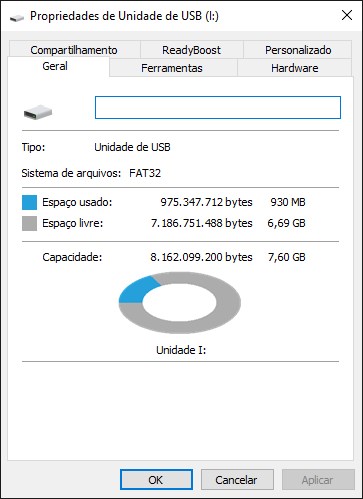
Agora que sabemos que os arquivos, em teoria, estão no pendrive, devemos verificar se o problema em questão está relacionado ao vírus. Para averiguar se seus arquivos continuam na unidade, veja se no ícone do pendrive (disponível em “Meu Computador”) o espaço utilizado continua idêntico ao que era anteriormente.


Caso o Windows informe que a unidade está vazia, então é possível que o vírus que você pegou seja outro. Do contrário, a execução dos passos a seguir deverá resolver seu problema.
Recuperando arquivos

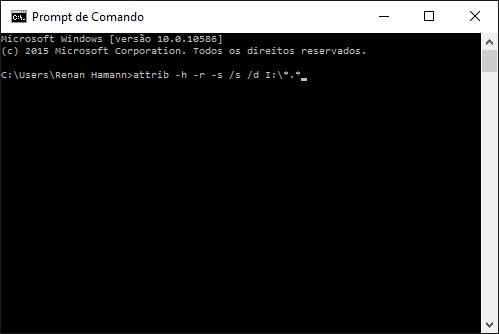
1. Abra o Prompt de Comando (basta pressionar a tecla "Windows" e então inserir o comando "cmd.exe").

2. Já no Prompt, digite o seguinte comando: "attrib -h -r -s /s /d I:\*.*" (Nota: a letra “I” deve ser substituída pela letra atribuída ao seu pendrive).


Método manual

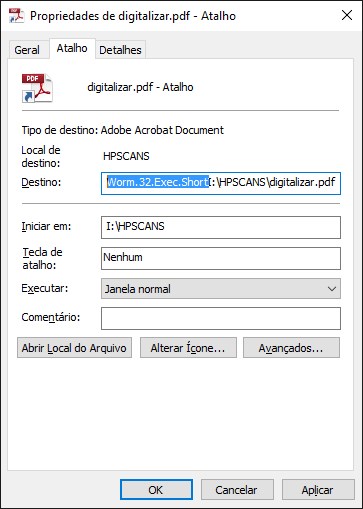
Acesse a pasta que foi afetada pelo vírus e clique com o botão direito sobre o arquivo contaminado (que atualmente é um atalho). Abra as Propriedades do arquivo.

Acesse a aba “Atalho” e remova quaisquer informações que não tenham relação com o caminho do arquivo em questão (realizar o processo no item "Destino" e "Iniciar em"). Veja o exemplo abaixo:


Atenção redobrada!

Caso seu pendrive apresente anormalidades, é possível que outros vírus (como malwares que criam pastas adicionais e inserem arquivos desconhecidos) tenham infectado o componente. Alguns vírus podem criar pastas com nomes aleatórios, onde os vírus podem estar armazenados.

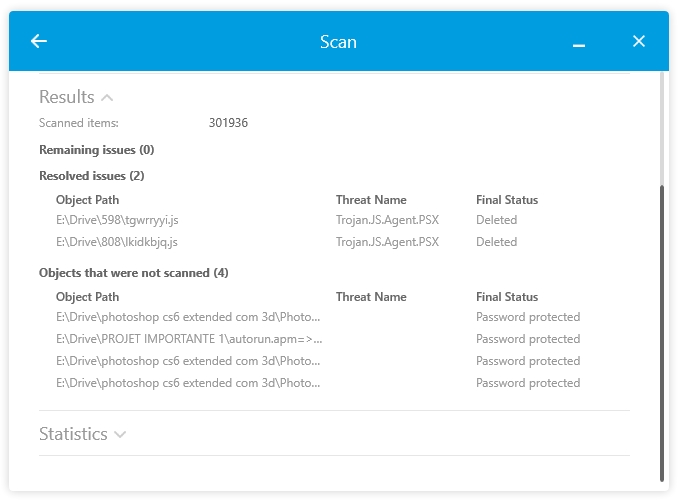
Nesses casos, após realizar as etapas acima, você pode deletar os arquivos e pastas indesejadas e usar um antivírus para conferir se não há outros itens infectados (confira o exemplo na imagem abaixo, em que o antivírus BitDefender encontrou um Trojan).


Atenção: é importante que você tome o devido cuidado para não executar itens suspeitos, já que eles podem causar danos a outros arquivos do computador.

Etapas finais

Utilize um bom antivírus e analise o pendrive e o HD.
Instale um anti-malware no seu computador e faça outra varredura no disco local e na unidade removível.

Se nenhum problema for informado pelos programas, então o vírus deve ter sido removido do seu pendrive. Em casos de persistência do problema, tente outros softwares.

Fonte: tecmundo.com.br

terça-feira, 12 de setembro de 2017

Pequenas mudanças podem melhorar a velocidade do seu PC e evitar despesas com um novo computador

Em muitas situações, computador possui arquivos e programas que ocupam muito espaço e não são muito utilizados 
(Imagem: iStock)

Ao utilizar o computador pela primeira vez, ficamos impressionados com a velocidade do sistema. Com o tempo, a máquina perde o desempenho inicial e passa a executar programas com lentidão. Isso acontece, principalmente, porque ao criar arquivos e instalar programas novos, o HD (hard disk, ou disco rígido, em português) fica desorganizado e dificulta a leitura de informações.

Para evitar despesas com um novo computador , é possível tomar algumas medidas simples que ajudam a organizar o disco rígido e definir configurações mais adequadas para a máquina. Além disso, existem programas que ajudam a melhorar o processamento de informações no PC ou no Mac. Confira cinco dicas simples que ajudam a tornar a máquina mais veloz.


1) Remova programas e arquivos desnecessários

Manter na máquina programas que não são utilizados com frequência é um dos principais fatores responsáveis por alterar a velocidade do computador . Em muitas situações, o disco rígido fica sobrecarregado por conta de jogos e programas muito pesados. É importante verificar com frequência se a máquina conta com softwares que podem ser desinstalados.

Para remover programas, visite o Painel de Controle , procure pela aba Programas e clique em Desinstalar programa. A janela exibirá uma lista com o que foi instalado no computador. Em seguida, basta selecionar o programa desejado e clicar no botão Desinstalar. Ordenar os programas por tamanho é uma boa opção. Assim, fica mais fácil remover apenas os itens que farão uma diferença significativa no HD.

Arquivos antigos e utilizados em poucas ocasiões podem parecer inofensivos, mas dependendo da escala, podem ser os grandes culpados por deixar o computador lento. É importante conferir se existem muitos arquivos desse tipo na máquina. No Windows , a verificação deve ser feita por meio de programas de terceiros. SpaceSniffer e WinDirStar são opções gratuitas que ajudam a identificar os arquivos que ocupam mais espaço no disco rígido . No Mac, utilize o gerenciador de arquivos Finder . A aba Todos os Meus Arquivos permite saber tudo o que está instalado no aparelho e informa até mesmo quando cada arquivo foi aberto pela última vez.

2) Faça uma desfragmentação do disco

Se a remoção de programas não surtir efeito, o computador provavelmente precisa de uma desfragmentação de disco. À medida que arquivos e programas são criados e deletados, o computador inclui ou retira informações de locais diferentes do disco rígido, deixando-os separados e dificultando a leitura dos dados.

O procedimento organiza o conteúdo salvo no HD e possibilita uma leitura de documentos mais veloz. Para realizar a desfragmentação do disco no Windows, acesse o Painel de Controle e escolha a opção Sistema e Segurança. Em seguida, clique em Desfragmentar Seu Disco Rígido e selecione o disco que será analisado – a unidade "C:" é o padrão para o sistema operacional. Clique em Analisar Disco e aguarde. A desfragmentação pode levar horas para ser finalizada. Por isso, é interessante iniciar procedimento à noite, quando ninguém estiver usando a máquina.

Boa parte das correções no Windows pode ser feita por meio do Painel de Controle
(Imagem: Reprodução)

De acordo com a Apple, o Mac raramente precisa de uma desfragmentação pois o sistema organiza os arquivos automaticamente. Se o computador estiver lento, é possível utilizar o programa Utilitário de Disco para consertá-lo.

3) Evite executar programas ao iniciar

Se o principal problema do computador é a velocidade no processo de inicialização , verifique se existem programas configurados para serem executados automaticamente. No Windows, a verificação pode ser feita por meio do Gerenciador de Tarefas , que pode ser exibido por meio do atalho "Ctrl + Shift + Esc". Na aba Inicializar, selecione os programas indesejados e clique em Desabilitar.

No Mac, é possível remover programas da inicialização nas Preferências do Sistema . Em seguida, selecione Usuários e Grupos e escolha o usuário desejado. Ao abrir a aba Itens In. de Sessão, o usuário pode verificar o que está sendo executado quando liga o computador. Para remover um aplicativo, selecione-o e clique sobre o "-".

4) Elimine vírus e malware

Antivírus deve equilibrar bom desempenho e preço de acordo com a expectativa
(Imagem: iStock)
Alguns usuários acreditam que antivírus podem atrapalhar ainda mais o processamento do computador, especialmente em casos de máquinas mais antigas e disco rígido modesto. Entretanto, uma proteção extra pode ser importante não apenas para manter as informações seguras, mas também para evitar que vírus possam prejudicar o desempenho do PC.

É importante analisar qual o melhor antivírus de acordo com suas necessidades. O Microsoft Security Essentials vêm instalado em algumas versões do Windows, mas o usuário pode optar por programas de terceiros como Kaspersky, AVG e Panda Cloud, por exemplo.

O mesmo vale para o Mac. Apesar de muitos acreditarem que o computador da Apple não pode ser afetado por códigos maliciosos, é interessante mantê-lo com uma segurança adicional por meio de programas gratuitos como Avas e Sophos.

5) Use programas online

Atualmente, muitos programas disponibilzam versões web. O Office, por exemplo, pode ser usado diretamente no navegador em vez de ser instalado na máquina. Ainda existem opções como os aplicativos do Google Drive e o Adobe Buzzword, que permitem criar documentos de texto com quase todos os recursos do pacote da Microsoft.

Serviços de armazenamento na nuvem como Dropbox e iCloud também são saídas interessantes. Além de não ocuparem espaço no HD e serem executados com mais rapidez, alternativas online para os programas instalados no computador têm a possibilidade de serem acessados em qualquer lugar, facilitando a vida do usuário.

Fonte: tecnologia.ig.com.br

quarta-feira, 16 de agosto de 2017

Android: economize bateria fazendo um ajuste no WiFi

Todos nós já passamos por situações em que precisamos economizar ao máximo a bateria do smartphone. São inúmeros os pequenos ajustes que podem ser feitos para salvar minutos úteis antes de o celular desligar. Um deles está nas configurações do WiFi, e pouca gente conhece. Veja como ajustar no passo a passo abaixo:

1. Abra o app de Configurações do seu Android e toque sobre “Wi-Fi”.


2. Desative a chave seletora se ela estiver ligada.

3. Nas letras pequenas, toque em “configurações de verificação”

4. Desative as duas chaves de verificação: Wi-Fi e Bluetooth.


Fazendo isso, você vai limitar o uso do sensor de WiFi do smartphone para que ele só seja útil quando o celular estiver realmente conectado à internet fixa. Ele não vai manter o WiFi e o Bluetooth ligados em segundo plano durante o período em que você não os estiver usando.

Esse ajuste pode prejudicar a localização do GPS, mas acreditamos que isso não importa muito quando se precisa economizar bateria.

Fonte: TecMundo

quinta-feira, 3 de agosto de 2017

Facebook domina ranking de redes sociais mais usadas no mundo

Um ranking do portal de estatísticas Statista demonstrou que o Facebook é a rede social com maior número de acessos em todo o mundo. Além disso, a plataforma também é dona de outros três serviços que compõem o ranking das cinco mais usadas.

A pesquisa foi feita com dados divulgados pelas próprias plataformas sobre o número de usuários ativos por mês e inclui as informações mais recentes, obtidas no período entre dezembro de 2016 e julho de 2017.


De acordo com o levantamento feito pels Statisa, o Facebook reina e ocupa a primeira posição, com 2 bilhões de usuários ativos por mês. Em seguida estão o WhatsApp (1,3 bilhão), Messenger (1,2 bilhão), WeChat(938 milhões) e Instagram (700 milhões) completando a lista.

Destes, apenas o penúltimo não pertence ao grupo de Mark Zuckerberg, e sim à chinesa Tencent, que também é dona do sexto lugar, o Qzone , rede social com força na China e possui 632 milhões de usuários ativos.

Vale notar que a pesquisa entende o Messenger, o WhatsApp e o WeChat, que são mensageiros, como redes sociais (que cabem mais em sites/apps que tem perfil de usuário com página dedicada, como é no Facebook).

As outras redes sociais mais ativas, segundo o estudo, são o também chinês Weibo (340 milhões), Twitter (328 milhões), Pinterest (175 milhões), Snapchat (166 milhões) e o russo Vkontakte (95 milhões). Destas plataformas, apenas o Snapchat libera o número estimado de usuários ativos por dia — ou seja, pessoas que usam o aplicativo sempre.

Fonte: TechTudo

segunda-feira, 17 de julho de 2017

Como gravar a tela no Windows 10 sem precisar instalar nada

Antigamente, em outras versões do Windows, era um pesadelo gravar gameplays ou a tela do computador: você precisava caçar programas e nem sempre eles funcionavam sem marca d’água ou limite de tempo. Mas a Microsoft acabou com isso: no Windows 10, você consegue gravar suas gameplays sem instalar nada!

1 - Fique na tela do programa ou jogo que você quer capturar a tela
2 - Para entrar no programa nativo, é só apertar as teclas Windows + G;

A solicitação abaixo vai aparecer:


3 - Marque a opção Sim, isso é um jogo;
4 - Aperte o botão vermelho para começar a gravação.

Sim… é só isso!


Para gravar a tela com uma boa taxa de quadros, no entanto, seu computador precisa ter uma boa placa de vídeo. Um programa qualquer nem exige tanto. Se você fuçar bem nessas ferramentas, descobre vários recursos interessantes de gerenciamento do áudio e até de tirar capturas de tela.

Fonte: tecnoblog.net

terça-feira, 27 de junho de 2017

WhatsApp libera função para apagar mensagens enviadas.


Uma função muito aguardada no WhatsApp, finalmente está começando a ser liberada aos usuários. O recurso "Anular" chega para deixar que você apague mensagens enviadas — diferente da capacidade atual, se você apagar uma mensagem de alguma conversa no seu celular, ela também será apagada do celular do destinatário.

Porém, existem algumas "regras" para isso. "O recurso Anular permite que você anule uma mensagem específica enviada para um grupo ou para uma conversa individual. Você só pode anular uma mensagem até cinco minutos após seu envio. Uma vez que os cinco minutos se passaram, não há nenhuma maneira de anular a mensagem", explica o WhatsApp.

Isso significa que, se você enviar alguma mensagem, tem até cinco minutos para considerar se realmente quer apagar ou não o que escreveu. A novidade já está listada na área de FAQ no site oficial do WhatsApp e, ao que tudo indica, os usuáros vão começar a receber a funcionalidade entre as próximas semanas.

"As mensagens que você anular com êxito desaparecerão das conversas dos seus contatos. Da mesma forma, se você vir 'Esta mensagem foi anulada' em uma conversa, isso significa que o remetente anulou a mensagem dele", diz o WhatsApp deixando claro que, apesar de você conseguir apagar a mensagem, o destinatário vai saber do sumiço por causa da mensagem automática que fica no mesmo espaço.

Para apagar as mensagens, você precisa fazer o seguinte:

No Android, simplesmente toque e segure continuamente na mensagem para que ela seja destacada, em seguida toque no Botão Menu > Anular. 

No iPhone e Windows Phone, simplesmente toque e segure continuamente na mensagem para que ela seja destacada, em seguida toque em Anular

sexta-feira, 2 de junho de 2017

Como desfragmentar o HD no Windows 10

Após alguns meses de uso, é normal que o PC perca um pouco do desempenho que tinha inicialmente. Isso se deve principalmente aos programas instalados e arquivos acumulados no HD, especialmente se eles estiverem fragmentados. Para otimizar o computador com o sistema da Microsoft e deixá-lo mais rápido, uma das ações de manutenção a se fazer é desfragmentar o disco rígido. Dessa forma, o sistema irá rearranjar arquivos em blocos próximos uns aos outros, diminuindo o tempo de busca e abertura dos aplicativos.

Confira abaixo como usar a ferramenta nativa do próprio Windows 10 para desfragmentar o disco rígido do seu computador. Utilize a ferramenta apenas se você possui um HD tradicional. Não é recomendável desfragmentar discos SSD.

Como desfragmentar o HD no Windows 10 (Foto: Divulgação/Microsoft )

Passo 1. Para abrir o aplicativo de desfragmentador de discos do Windows 10, basta acessar a busca do sistema e digitar "desfragmentar" (sem as aspas);

Abra o desfragmentador de discos (Foto: Reprodução/Helito Bijora)

Passo 2. Agora, selecione a unidade que você quer desfragmentar e clique em "Analisar". O aplicativo, então, irá calcular o grau de fragmentação da partição;

Analisando a fragmentação da partição (Foto: Reprodução/Helito Bijora)

Passo 3. Quando a análise terminar, se a partição estiver muito fragmentada, clique em "Otimizar" para iniciar a desfragmentação. Vale lembrar que o processo pode demorar várias horas;

Desfragmentando a unidade selecionada (Foto: Reprodução/Helito Bijora)

Passo 4. Você também pode configurar a manutenção automática para que o seu HD seja desfragmentado automaticamente. Para isso, clique em "Alterar configurações";

Configurando a manutenção automática (Foto: Reprodução/Helito Bijora)

Passo 5. Ative a opção "Executar seguindo um agendamento" e escolha a periodicidade. Por fim, clique em "OK" para salvar.

Configurando a manutenção automática (Foto: Reprodução/Helito Bijora)

Com essas dicas, você poderá usar o desfragmentador de discos do Windows 10 para otimizar o desempenho do seu computador.

segunda-feira, 15 de maio de 2017

Veja dicas para aumentar a segurança em transações na internet

Foto: Marcos Santos/USP Imagens

FORA DE CASA

Evite enviar dados pessoais pela web quando estiver utilizando redes Wi-Fi públicas ou computadores de terceiros.

E-MAILS

Cheque a procedência de e-mails recebidos e suspeite de domínios estranhos. Fique atento também à identidade visual de mensagens de empresas.

DOWNLOADS

Procure baixar conteúdo só de sites conhecidos e tome cuidado também com dispositivos removíveis, como pen drives. Evite ainda baixar arquivos e abrir links espalhados por correntes em redes sociais.

SITES CERTIFICADOS

Sites que possuem certificados de segurança geralmente trazem a figura de um cadeado no final da página ou na própria barra do navegador. Vale a checagem.

ATUALIZE SEUS SISTEMAS

Mantenha sistemas operacionais e antivírus atualizados para evitar falhas de segurança.

DESCONFIE

Suspeite de preços abaixo da média. “O consumidor se pergunta: ‘Por que em um site uma TV custa R$ 1000 e no outro, R$ 200?’. Em um site ela será entregue. No outro, não”, diz Paulo Veloso, diretor de Negócios da HP Enterprise para a América Latina. Clique aqui e leia mais sobre golpes e fraudes na internet.

Fonte: estadao.com.br

segunda-feira, 24 de abril de 2017

Fibra Ótica: como funciona?


Transformando dados em luz


A fibra ótica não envia dados da mesma maneira que os cabos convencionais. Para garantir mais velocidade, todo o sinal é transformado em luz, com o auxílio de conversores integrados aos transmissores. Há dois modos de converter os dados: por laser e por LED (respectivamente: fibras monomodo e multimodo. Ambas serão explicadas mais adiante).

Sem essa conversão, os dados enviados e recebidos não poderiam desfrutar das mesmas larguras de banda. Nesse momento, surge a necessidade dos cabos de fibra ótica, pois são eles que permitem a velocidade e a qualidade superiores às oferecidas pelos tradicionais cabos de cobre. O motivo disso nós vamos explicar mais à frente neste artigo.

Cabos de fibra ótica


Você imagina como é um cabo de fibra ótica por dentro? Ele não é construído apenas com a fibra de vidro e o revestimento plástico, há várias camadas que fazem parte da estrutura essencial dele. Vamos agora explicar um pouco mais sobre cada uma das camadas que compõe a fibra ótica.
Proteção plástica

Como todo cabo, a fibra ótica também precisa de proteção externa, para evitar que o desgaste natural ou as situações anômalas do tempo representem interferências no sistema. Geralmente, essa camada de proteção é composta por plásticos, tornando a aparência dos cabos de fibra ótica muito similar à apresentada por cabos de rede, por exemplo.

Fibra de fortalecimento

Logo abaixo da camada plástica, existe uma fibra de fortalecimento, bastante parecida com a que existe em cabos coaxiais de transmissão de sinal de televisão. Você sabe qual a função dela? Proteger a fibra de vidro de quebras que podem acontecer em situações de torção do cabo ou impactos no transporte.

Se a camada de fortalecimento não existisse, qualquer movimento brusco que atingisse os cabos de fibra ótica resultaria em quebra da fibra principal e, consequentemente, na perda total do sinal transmitido.

Revestimento interno

Também chamado de “Coating”, o revestimento interno tem função similar à das fibras de fortalecimento. É ele que isola todos os impactos externos e também evita que a luz natural atinja as fibras de vidro internas, o que poderia resultar em interferências muito fortes em qualquer que seja o sinal.

Camada de refração

Nas duas camadas mais internas, ocorre a parte mais importante do processo de transmissão de luz. Cobrindo o filete de fibra de vidro, a camada de refração (ou “Cadding”) é responsável pela propagação de todos os feixes, evitando que existam perdas no decorrer dos trajetos. Em um sistema perfeito, essa camada garantiria 100% de reaproveitamento dos sinais luminosos.

Núcleo

Também chamado de “Core”. Em suma, é onde realmente ocorre a transmissão dos pulsos de luz. Construído em vidro, é por ele que a luz viaja em suas longas distâncias. No próximo tópico mostraremos os dois tipos de fibras de vidro que podem ser utilizados nos cabos.


Reprodução/ExplainThatStuff

Multimodo e monomodo

Os dois nomes que abrem este tópico representam os dois principais modelos de fibras óticas existentes atualmente. Eles são diferenciados em vários aspectos, desde o custo de produção até as melhores possibilidades de aplicação. Qual deles será mais recomendado para a construção de redes de internet?

Monomodo

Como o nome já diz, as fibras monomodo só podem atender a um sinal por vez. Ou seja, uma única fonte de luz (na maior parte das vezes, laser) envia as informações por enormes distâncias. As fibras monomodo apresentam menos dispersão, por isso pode haver distâncias muito grandes entre retransmissores.

Teoricamente, até 80 quilômetros podem separar dois transmissores, mas na prática eles são um pouco mais próximos. Outra vantagem das fibras desse tipo é a largura da banda oferecida, que garante velocidades maiores na troca de informações.

Multimodo

Fibras multimodo garantem a emissão de vários sinais ao mesmo tempo (geralmente utilizam LEDs para a emissão). Esse tipo de fibra é mais recomendado para transmissões de curtas distâncias, pois garante apenas 300 metros de transmissões sem perdas. Elas são mais recomendadas para redes domésticas porque são muito mais baratas.


Isso sim é velocidade

Você já viu que a fibra ótica garante velocidades muito maiores do que as oferecidas pelos fios de cobre comuns, mas ainda não viu os números exatos. Hoje, uma conexão banda larga de alta velocidade é oferecida com cerca de 10 Mbps, o que permite downloads a quase 1,25 MB/s.

Os padrões de testes da fibra ótica apontam para velocidades de 10 Gbps, o que resulta em downloads de 1.280 MB/s. É um aumento considerável, que pode ser extremamente importante para quem gosta de jogar games online ou baixar muitos arquivos pela internet.

Vale dizer que as conexões de 10 Gbps são muito potentes e devem custar muito caro, por isso são mais recomendadas para grandes empresas e universidades, locais em que a banda precisa ser muito dividida. Outra possibilidade é a instalação de padrões de fibra ótica em condomínios, que podem redividir a conexão para vários computadores.

quarta-feira, 22 de março de 2017

Como bloquear mensagens e convites do Facebook


O Facebook permite bloquear, de forma discreta e rápida, as mensagens inbox e convites de uma determinada pessoa, seja ela sua amiga na rede social ou não.

Pode acontecer de um usuário abusar da ferramenta de envio de convites para eventos, para curtir páginas, para baixar jogos e lotar a sua caixa de entrada com spam que tem pouca relação com seus interesses. Então, confira todas as opções possíveis para bloquear mensagens e convites na rede social.

Pra começar, Faça login no Facebook e clique nessa seta, localizada após o cadeado, no menu superior. Escolha a opção “Configurações”. Agora, vá em “Bloqueio”. essa janela será exibida. Para bloquear mensagens, o usuário deve encontrar o campo “Bloquear mensagens” e, onde há uma caixa de texto, digitar o nome de quem quer que seja o bloqueado para contato. Uma janela vai se abrir, pedindo confirmação do bloqueio. Clique em “Bloquear mensagens” para confirmar. Pronto!

Para bloquear convites de eventos, o processo é parecido. Encontre o campo com o nome “Bloquear convites de eventos”, rolando a barra para baixo, e digite o nome da pessoa que te convidou para o evento no campo de texto. Aqui não há uma janela para confirmar; o nome da pessoa simplesmente será adicionado à uma lista registrada em seu perfil.

Nos dois casos (para mensagens ou eventos), se desejar desfazer o bloqueio, basta clicar na opção “Desbloquear”, ao lado dos nomes das pessoas, nesta mesma tela.

Fonte: canaltech.com.br

sexta-feira, 3 de março de 2017

Entenda o seu roteador: o que é LAN, WAN, WLAN, DNS, WPS e Ethernet


Os roteadores são os aparelhos responsáveis por conectar diversos dispositivos à rede de Internet, seja por cabo ou Wi-Fi. Apesar de a maioria dos modelos atuais terem instalações fáceis e com comandos diretos, algumas siglas podem confundir durante o uso.

Para tirar todas as dúvidas e excluir a possibilidade de problemas com a conexão, confira a seguir, o que é LAN, WAN, WLAN, DNS, WPS e Ethernet. Entender como cada configuração e recurso funciona pode ajudar a ter uma Internet segura e rápida.

LAN

Local Area Network, ou rede local, é a configuração para redes instaladas em áreas menores, como casas e escritórios pequenos. Na porta LAN do roteador o usuário pode conectar computadores, notebooks e periféricos para permitir a distribuição e transmissão da conexão de Internet.

WAN

Ao contrário da LAN, que serve para locais menores, a WAN é uma rede de longa distância (Wide Area Network) para cobrir uma área maior com a conexão de Internet. Empresas e universidades, por exemplo, contratam provadores de serviço WAN para facilitar o uso de todos os usuários em uma mesma rede. No roteador, caso o cabo do modem não seja conectado na porta WAN o PC não receberá o sinal de Internet.

Enquanto a LAN serve para áreas menores, a WAN ajuda em grandes coberturas.

WLAN

Com apenas um W na frente da sigla indicando o termo “wireless” (sem fio), a rede WLAN funciona de forma parecida com a LAN, mas não precisa de cabos conectados. No lugar dos fios, a configuração usa ondas de rádio para se conectar à Internet e transmitir dados para cada dispositivo habilitado. É onde se encontra o famoso padrão Wi-Fi e pode ser instalada em casas e escritórios ou em grandes empresas e locais públicos.

DNS

A sigla DNS indica Sistema de Nomes e Domínio (Domain Name System, em inglês). O servidor trabalha com um conversor ou tradutor para facilitar acessos aos sites. Ao digitar www.techtudo.com.br, por exemplo, na verdade o sistema está “escondendo” o endereço IP (Protocolo de Internet) da página. Assim, o DNS identifica o IP correspondente ao site inserido na URL do navegador e dispensa o trabalho de ter que digitar uma sequência de números.

WPS no roteador pode facilitar conexões, mas deixar rede vulnerável.

WPS

WPS é a indicação, em inglês, para Wi-Fi Protected Setup (Configuração de Wi-Fi Protegido). O recurso no roteador permite conectar novos dispositivos à rede Wi-Fi com praticidade e rapidez. É útil para habilitar repetidores, por exemplo, sem precisar digitar senhas complexas. Apesar de proporcionar esta facilidade, o WPS pode deixar sua rede vulnerável já que o roteador guarda um código que pode ser descoberto por hackers com ajuda de softwares. Por isso, é indicado deixar a função desativada para evitar invasões.

Padrão Ethernet trabalha com acessos locais via cabo.

Ethernet

Como explicado acima, a rede LAN serve para conectar computadores e periféricos. Neste ponto entra a Ethernet, padrão mais utilizado para acessos locais e para levar Internet ao dispositivo por meio de um cabo. Ao utilizar a tecnologia é possível resolver problemas de Internet lenta, por exemplo, quando sem fio. A porta e o conector são idênticos e fazem ligação automática (plug and play).

Fonte: TechTudo

quarta-feira, 15 de fevereiro de 2017

WhatsApp: confira as dicas para proteger a sua conta


O WhatsApp é o mensageiro instantâneo mais utilizado no mundo. Em muitos casos, as pessoas têm substituído as chamadas telefônicas convencionais pela troca de mensagens de áudio e texto. Por se tratar de um app gratuito que oferece recursos para a comunicação, milhares de usuários o adotaram como sendo uma ferramenta de trabalho. O problema é que toda essa popularidade despertou o interesse de criminosos que estão utilizando este recurso para aplicarem os seus golpes. Confira as dicas de segurança para proteger a conta no WhatsApp e, principalmente, evitar ser a próxima vítima de criminosos.

- Mantenha-o atualizado

As atualizações não servem apenas para introduzir versões com novas funcionalidades. Muitas correções de segurança são disponibilizadas periodicamente sem que os usuários percebam diferença no seu funcionamento. Por isso, é fundamental instalar as atualizações para minimizar os riscos à segurança das mensagens.

- Proteja a sua conta do WhatsApp

A versão mais recente do aplicativo oferece um recurso complementar que aumenta a proteção da conta. Por meio da "Verificação de duas etapas", o usuário poderá cadastrar uma senha adicional que será exigida para que o app funcione em outros smartphones. Essa senha não é enviada por mensagem de SMS. Por esse motivo, em caso de clonagem do Sim Card (chip de celular), não será possível habilitar uma nova conta apenas informando o código de segurança padrão. Para adicionar a verificação em duas etapas, siga os passos descritos abaixo:

1 - Abra o app do WhatsApp

2 – Acesse as "Configurações" do app.

3 – Toque na opção "Conta".

4 - Toque na opção "Verificação em duas etapas" e após no botão "Ativar".

5 - Informe uma senha numérica, e repita a digitação. Mas vale salientar que deve ser evitado digitar uma sequência numérica (ex: 123456).

6 - É possível informar uma conta de e-mail para a recuperação da senha, mas é uma etapa opcional. Mas se não for cadastrada uma conta de e-mail para recuperação e a senha for perdida a conta do WhatsApp não poderá ser cadastrada novamente e ela será perdida definitivamente.

- Proteja o smartphone com senha

Quando o smartphone é perdido ou roubado, vão com ele todas as informações pessoais. Em muitos casos, o maior prejuízo não é o material, mas o que o vazamento das informações pode acarretar. Por isso, é importante habilitar o bloqueio da tela e protegê-lo por meio de senha pessoal. Evite manter fotos, vídeos e mensagens de voz armazenadas no aparelho, pois elas podem ser acessadas por pessoas não autorizadas.

- Evite armazenar arquivos pessoais no cartão de memória

Os dispositivos móveis com Android nem sempre oferecem espaço interno suficiente para armazenar todos os arquivos. Para aumentar o espaço, os usuários têm a opção de adicionar cartões de memória para resolver esse problema. É uma excelente alternativa, porém, deve-se evitar salvar arquivos pessoais nesse dispositivo de armazenamento devido à facilidade que eles podem ser lidos em outros aparelhos ou computadores pessoais. Mesmo quando os arquivos pessoais são apagados, eles podem ser facilmente recuperados.

- Utilize aplicativos que apagam definitivamente os arquivos excluídos

Existem alguns apps que permitem recuperar arquivos que foram apagados acidentalmente. Esse mesmo tipo de recurso pode ser utilizado para reaver arquivos pessoais que estavam armazenados no cartão de memória. Para dificultar essa ação, instale um aplicativo chamado “Secure delete”, disponível gratuitamente na Google Play.

- Tenha um app de localização instalado

Os dispositivos móveis possuem recursos nativos para a localização e bloqueio do aparelho. Caso o leitor prefira, existem excelentes apps de terceiros com essa mesma finalidade, mas que contam com funções adicionais. Os dispositivos da Apple possuem o iCloud para proteger as informações armazenadas no aparelho e bloqueá-lo completamente em caso de perda. Os dispositivos móveis com Android possuem um recurso nativo do sistema que permite tentar localizá-lo utilizando o site de buscas do Google. Por meio desse mesmo recurso, é possível enviar um comando que apaga todas as informações da memória. Um excelente app de terceiros que oferece o bloqueio do smartphone perdido através do envio de mensagem por SMS é o “Mobile Security & Antivírus”, disponível gratuitamente na Google Play.

- Apague todos os arquivos pessoais e senhas salvas quando for levar o aparelho para manutenção

Infelizmente como qualquer eletrônico, os dispositivos móveis estão sujeitos a manutenções. Para facilitar o trabalho do técnico, dependendo do tipo de manutenção que será realizada, será preciso entregá-lo desbloqueado para testes. Nesse caso, é prudente apagar todos os arquivos pessoais, remover o Sim Card (chip do celular), e senhas salvas em aplicativos.

- Não forneça dados pessoais para confirmação em chamadas telefônicas de números desconhecidos

É comum receber chamadas telefônicas e o operador solicitar alguns dados para confirmação. Não forneça informações pessoais! Quem possui o acesso ao sistema é quem deve se encarregar de verificar a veracidade das informações contidas no cadastro. É muito difícil identificar a origem das ligações telefônicas recebidas espontaneamente. Mas, vale salientar que quando o leitor entrar em contato com serviços de atendimento oficial de empresas de telefonia, internet, ou outros serviços, é necessário respeitar as regras de atendimento. Porém, certifique-se que o número de telefone está correto.

- Desconfie dos pedidos de ajuda por meio de apps ou redes sociais

Os apps para troca de mensagens e redes sociais estão entre os meios mais fáceis de comunicação. Mas, se as redes sociais forem acessadas por um computador público e a senha for salva acidentalmente, outras pessoas terão acesso ao perfil. O mesmo pode acontecer se o smartphone estiver desprotegido e com as senhas salvas nos aplicativos. E para evitar ser enganado por golpistas quando receber um pedido de ajuda, é recomendável retornar a mensagem através de uma ligação telefônica e se certificar que o autor da mensagem é realmente a pessoa que está pedindo ajuda.

Fonte: g1.globo.com

quarta-feira, 1 de fevereiro de 2017

Esqueceu a senha do Wi-Fi? Veja como recuperá-la sem truques ou aplicativos


Conectar seus dispositivos automaticamente é muito cômodo e prático. Mas depois de fazer isso diariamente, após alguns meses é batata: esquecemos a senha de acesso. E só vamos perceber isso quando alguém perguntar por ela.

Se acontecer com você, não se preocupe. Nem sempre há necessidade de acessar o roteador ou de usar um aplicativo para procurar a senha perdida. Normalmente, o sistema operacional mantém a senha guardada.
Abaixo, veja como redescobrir sua senha de Wi-Fi no Windows 10.
1- Procure o ícone de Wi-Fi que fica na barra de ferramentas (canto inferior direito). Clique com o botão direito e selecione em "Abrir Central de Rede e Compartilhamento"; 

2- Procure por "Conexões", no lado direito, e clique em sua conexão (Neste caso "andri"); 

3- Abrirá uma janela com o status do Wi-Fi. Selecione "Propriedades da conexão sem fio". No novo pop-up, vá para a aba "Segurança";

4 - Agora, basta ticar a caixinha de "Mostrar Caracteres".

Pronto, sua senha está lá!

terça-feira, 17 de janeiro de 2017

Como detectar páginas falsas que simulam ser sites oficiais para enganar usuários

 Sites falsos são usados para copiar senhas, coletar dados e, principalmente, para vender produtos e serviços que não existem.

Para se proteger do golpe, é preciso ficar de olho e seguir uma série de dicas básicas.

A Fundação Procon de São Paulo, por exemplo, tem uma lista de 547 sites que devem ser evitados. Alvo de reclamações de consumidores entre 2012 e 2016, essas páginas foram notificadas pelo órgão, mas não responderam ou não foram encontradas. A maioria delas é de compras.

Além de sites falsos que oferecem roupas, eletrodomésticos e viagens, há também aqueles que confundem internautas por cobrar taxas extras por serviços como emissão de passaporte e transferências financeiras.

Às vezes, o usuário até entra na página correta, mas, ao navegar, vai parar em lugares nada seguros.

Em 2014, por exemplo, a Caixa Econômica Federal precisou corrigir uma brecha no segurança em seu site que permitia redirecionar usuários para páginas que não são do banco. A falha foi identificada à época por um estudante de ciência da computação.

Um estudo feito pela organização britânica de defesa do consumidor Which? em 2013 indicou que metade das pessoas que navegam por esse tipo de página não é capaz de identificar que elas são falsas.

Ser enganado não é difícil: além de reproduzir o visual dos originais nos mínimos detalhes, esses sites contam com os mesmos anúncios do Google vistos nos verdadeiros, por exemplo.

O que é possível fazer?

O Centro de Segurança em Internet da Espanha, que faz parte do programa "Internet Mais Segura" da Comissão Europeia, recomenda em primeiro lugar verificar sempre se o endereço está correto e se há um pequeno cadeado, que simboliza "conexão segura", no canto esquerdo para os sites que exigem informações como senhas e número do cartão de crédito.

Outra dica é observar detalhes do endereço. Quando se trata de informação mais pessoal, os sites normalmente começam com "https" ao invés do tradicional "http". Também vale conferir se em algum lugar é dito que se trata de um site oficial.

Apesar de tentarem reproduzir os sites originais nos mínimos detalhes, os falsos escorregam na grafia de determinadas palavras. Por isso, revisar a gramática pode ser importante.

Evitar fornecer dados pessoais quando se usa computadores ou redes de Wi-Fi públicos também ajuda. Fugir de sites que aceitam apenas boleto bancário e/ou depósito em conta corrente é outra dica de segurança.

Se for um site desconhecido, que a pessoa nunca usou ou nunca teve nenhum tipo de recomendação, vale conferir os comentários de outros usuários, além de checar na lista do Procon e de outros serviços de proteção ao consumidor.

No caso de compras online, sempre vale desconfiar quando o preço está bem abaixo do mercado.

Segundo o site em espanhol "Desenmascara.me", que ajuda a identificar páginas falsas, as marcas mais usadas pelos que simulam vendas na internet são Nike, Ray Ban, UGG, Michael Kors e NFL. Essa plataforma já identificou mais de 77 mil páginas suspeitas.

Para Mike Andrews, da National Trading Standards, organização criada pelo governo do Reino Unido para proteger consumidores, páginas falsas devem ser tratadas como "um assunto importante".

"Eles são um problema, principalmente quando a pessoa faz uma busca rápida pelo Google e seleciona os primeiros resultados", observa.

Ele salienta que a situação era mais grave há três ou quatro anos, mas ainda continua fazendo vítimas. O especialista contabiliza de 4 mil a 5 mil queixas por ano, somente no Reino Unido.

"Muita gente se sente mal quando cai num golpe, mas é algo muito comum", assegura.

O mais importante, pontua Andrews, é revistar cuidadosamente a página antes de efetuar qualquer transação, principalmente as que exigem pagamento. É essencial ler as letras miúdas de termos de acordo e de privacidade e manter um registro da transação.

Antes que seja tarde

Nem tudo está perdido se o pagamento foi feito e o produto não foi entregue ou se a pessoa percebeu que inseriu dados pessoais num site suspeito. O recomendado é insistir com a página para que os prejuízos ou danos sejam reembolsados.

Caso não funcione, é preciso denunciar e reivindicar a devolução do montante pago. Usar as redes sociais para chamar a atenção para um site falso pode ser um bom começo, bem como registrar o caso em páginas como a brasileira Reclame Aqui.

É aconselhável ainda formalizar queixas não apenas em órgãos formais de proteção ao consumidor ou na polícia, para que seja feita uma investigação, mas também no site no Google, o que é feito por meio de um formulário encontrado no site https://www.google.com.br/intl/pt-BR/safetycenter/everyone/start/reporting-counterfeit.html.

E, claro, não desistir de tentar recuperar o dinheiro pago.

"Ser persistente, muitas vezes vale a pena", orienta Andrews.

terça-feira, 27 de dezembro de 2016

7 coisas que você precisa parar de fazer para ficar seguro na internet

Imagem: Shutterstock

Já parou para pensar que são os seus próprios comportamentos que podem colocá-lo na mira de um cibercriminoso? Para ter mais segurança no mundo virtual, a empresa de segurança digital russa Kaspersky indica sete comportamentos perigosos que devem ser evitados.

1. Confiar em redes abertas

Pense uma, duas, três e até quatro vezes antes de se conectar a uma rede sem fio aberta. É muito comum que criminosos criem pontos de acesso com nomes que transmitam certa confiança tais como "Wi-Fi aberto McDonalds" ou "Hotel Guest 3". E ainda que você possa garantir que o Wi-Fi não seja uma armadilha, não há como garantir que alguém mal-intencionado não esteja espionando a rede.

A recomendação, portanto, é utilizar essas redes suspeitas da maneira mais segura, evitando acessar sites que exijam a identificação de login, bem como realizar qualquer transação financeira. Ou seja, nada de banco ou compras. Se possível, use VPN --uma rede privada construída sobre a infraestrutura de uma rede pública.

2. Escolher senhas simples

Números sequenciais ou repetidos, nomes de animais de estimação, aniversários ou coisas do gênero. Essas, segundo a Kaspersky, são as piores senhas possíveis. Não quer dizer, no entanto, que você terá que optar por códigos ilegíveis como "ML)k[V/u,p%mA+5m". O ideal é buscar mesclar números, letras e símbolos. Uma solução é recorrer a aplicativos que possam auxiliá-lo na criação de senhas boas e fáceis de memorizar.

3. Reutilizar as senhas

Você finalmente achou uma senha incrível: forte, fácil de lembrar e difícil de descobrir. Mas adivinhe? Não para por aí! Você precisará de mais senhas com a mesma segurança. Isso porque ainda que seja difícil de um hacker adivinhar o seu segredo, essa possibilidade não pode ser descartada. E usar uma única senha para todos os seus cadastros pode alastrar os prejuízos que a descoberta possa vir a causar em sua vida.

4. Clicar em links recebidos por e-mail ou apps

Cuidado com os links recebidos por e-mails ou aplicativos de mensagens --um dos principais meios de atuação dos cibercriminosos. Duvide até mesmo dos conteúdos recebidos por amigos, que também podem ser vítimas de um golpe. O link de um spam ou phishing pode levá-lo automaticamente para um site que instalará automaticamente um vírus em seu computador ou para um site que --mesmo parecendo familiar-- irá roubar suas senhas.

É recomendado ainda não clicar em links que servem apenas para atrair "likes", como os posts com mensagens como "curta e compartilhe para ganhar um smartphone!". Além de você não ganhar nada, é possível que esteja ajudando criminosos a validarem suas práticas.

5. Fornecer informações de login a qualquer um

A única forma de ter certeza de que ninguém mal-intencionado tenha suas informações é mantê-las para si. Evite compartilhá-la com amigos, parentes ou namorado(a)/marido (mulher).

6. Avisar a internet inteira que você estará viajando

Seja discreto, controle a euforia e evite compartilhar pela internet frases do tipo: "Na praia por duas semanas – inveja?"; "Indo para o México"; "Alguém pode cuidar do Rex enquanto fico fora por duas semanas?". Também é recomendável não compartilhar fotos com geolocalização. Mantenha essas informações apenas entre os amigos confiáveis --especialmente, em redes sociais como o Facebook que exibem sua cidade de residência.

7. Aceitar as configurações de privacidade padrão de redes sociais

As redes sociais fornecem grande controle sobre o volume de informações que você quer ou não compartilhar. Portanto, tire cinco minutos para dar uma boa olhada nas suas configurações de privacidade e certifique-se de que seus dados estejam seguros, visíveis apenas por quem você quer e confia.

Então, antes de postar algo para seus amigos no Facebook, seus seguidores no Twitter, suas conexões no LinkedIn, ou seja lá para quem mais você queira transmitir, pense um pouco só para ter certeza de que você não está enviando a estranhos informações que possam ajudá-los a se passar por você ou prejudicá-lo de alguma forma.

Fonte: tecnologia.uol.com.br

sexta-feira, 9 de dezembro de 2016

5 configurações de privacidade do Facebook que merecem sua atenção


Que tal dar um pouco mais de atenção à sua privacidade no Facebook e evitar dores de cabeça futuras? Não é preciso dominar a tecnologia, nem mesmo muito tempo para conseguir se resguardar um pouco mais na rede social. Veja abaixo cinco configurações de privacidade que talvez mereçam a sua atenção:

1. Evite ser marcado em posts sem aprovação

Se você não curte que os amigos marquem você em um post, que tal exigir uma aprovação prévia antes que qualquer conteúdo apareça na sua linha do tempo?

Acesse Configurações > Configurações da Linha do Tempo e marcações. No menu, você pode escolher quem pode adicionar conteúdos em sua Linha do Tempo, quem pode ver os conteúdos publicados, além de gerenciar as marcações adicionadas pelos amigos.

Clique na opção "Editar" à direita e ative o recurso para que você receba notificações toda vez que alguém o marcar em uma mensagem. Assim você poderá optar em permitir ou não se a publicação vai aparecer em sua página do Facebook.

2. Configurar alertas de login

Quer ativar os "alertas de login" para que você possa ser informado toda a vez que a sua conta for acessada de um dispositivo ou navegador desconhecido?

Vá para Configurações > Segurança. Em "Alertas de Login", clique em "editar" e configure para que os alertas sejam enviados via notificação no Facebook ou e-mail. É possível ainda adicionar um número de celular para que a mensagem seja enviada via SMS.

E se você quiser ser ainda mais cauteloso, neste mesmo menu você também pode ativar a opção "Aprovações de login", que vai passar a exigir um código de login toda a vez que acessar sua conta em navegadores desconhecidos.

3. Restringir quem pode ver suas postagens anteriores

Se você nem sempre foi cuidadoso com as suas publicações ou mesmo com a sua conta no Facebook, talvez seja uma boa restringir a visualização de seus posts antigos. Para isso, clique em Configurações > Privacidade > Quem pode ver minhas coisas? > Limitar o público para publicações antigas em sua linha do tempo.

Prontinho! Os seus posts estarão protegidos, assim como sua privacidade.

4. Verifique quais dados pessoais são compartilhados publicamente

É provável que você tenha atualizado sua seção "Sobre" em várias ocasiões ao longo dos anos, mas é aconselhável que mantenha sempre o olho nela - especialmente em suas informações pessoais para garantir que você não esteja compartilhando mais do que gostaria.

Para ver o que outros usuários do Facebook - aqueles com quem você não é amigo - podem ver no seu perfil, vá para sua página de perfil e clique nos três pequenos pontos que aparecem na parte inferior direita de sua foto de capa. Agora, selecione a opção "Exibir como ..."

Esta ferramenta, em seguida, permite que você visualize seu perfil como qualquer um na internet. Você pode querer ler isto em mais detalhes, mas para verificar especificamente que informações de contato você está mostrando ao mundo, clique no guia "Sobre" sob sua foto de capa.

5. Revise seus aplicativos conectados ao Facebook

Se você está acostumado a usar o login do Facebook para acessar outros aplicativos, talvez seja importante rever quais são os tipos de informações que eles têm sobre você.

Para fazer o gerenciamento dessas permissões, o processo é bastante simples, mas pode levar um tempinho até você analisar todos os apps ligados a sua conta. Até porque a lista pode ser longa.

Vá em Configurações > Aplicativos, para a exibição de todos as aplicações com as quais interagiu ao longo dos anos. Clique em cada um dos apps para saber quais são as informações que você fornece a eles. Há dados básicos que não podem ser restritos, mas, outras permissões podem ser canceladas.

É possível ainda definir quem pode saber que você usa o aplicativo em "Visibilidade do Aplicativo", bem como impedir que o app envie notificações a você ou faça publicações em seu nome.

Fonte: tecnologia.uol.com.br

terça-feira, 22 de novembro de 2016

Como limpar o teclado do desktop e do notebook?


Para limpeza do teclado, um pano limpo é fundamental (Foto: TechTudo/Pedro Cardoso)

Limpar o teclado é fundamental, mas nem sempre sabemos como fazer a higienização da maneira certa. O periférico acumula, além de poeira e farelos de comida - que usuários um pouco menos cuidadosos podem deixar cair -, mais bactérias que um vaso sanitário. Por este motivo, veja como fazer a limpeza da melhor forma possível. Atenção: o ideal é repetir o processo a cada três meses.

Teclado do PC

Se seu teclado não aparenta estar muito sujo e você julga que uma limpeza simplificada é suficiente, desligue-o do gabinete e forre uma superfície com jornal. Em seguida, vire o equipamento com as teclas para baixo e sacuda um pouco para que a sujeira no papel.

Em seguida, com um spray de ar comprimido (cujo preço varia entre R$ 18 e R$ 50) aplique um jato na direção dos resíduos mais insistentes. Então, repita o processo anterior, sacudindo mais um pouco em cima do forro montado.

Com o excesso de resíduos já eliminados, o próximo passo é utilizar um aspirador de pó e utilizá-lo entre as teclas. Para a superfície do teclado, use um pano umedecido e passe nas teclas e carcaça. Não pressione para não desgastar os possíveis adesivos que marcam as letras e símbolos correspondentes de cada peça, além de não correr o risco de degradar algum contato eletrônico. Para acessar os espaços que a flanela não consegue chegar, como curvas e linhas de design ou as laterais das teclas, use um cotonete umedecido.

No entanto, se o caso for mais grave e seu teclado estiver necessitando de uma faxina profunda, a medida é retirar cautelosamente as peças do periférico. Evite arrancar a tecla de espaço, shift, enter e tab. Elas são grandes e os artifícios de colocação e estabilidade são mais complicadas.

Antes deste procedimento, fotografe ou mapeie o teclado para registrar a ordem das teclas e, assim, conseguir fazer a reposição posteriormente. Feito isso, impulsione delicadamente as teclas para fora com uma chave de fenda. Limpe o interior da carcaça com um pano umedecido, ar comprimido ou com o uso de cotonetes novamente.

No caso de manchas ou outros resíduos, pode-se recorrer ao álcool isopropílico diluído em água. Álcool etílico e soluções abrasivas não são recomendados. Água em excesso também pode ser prejudicial. Utilize-a apenas em um pano macio e sem fiapos, de forma que o material fique umedecido.

Lojas de informática comercializam produtos específicos para limpeza em componentes eletrônicos, porém, alguns fabricantes dizem o que é possível ou não usar em seus manuais de instrução. É sempre importante que você siga essas recomendações antes de começar qualquer procedimento invasivo como estes. Agora, se nada der jeito no seu teclado, o jeito é comprar um novo.

Teclado do notebook

A limpeza de notebooks exige um procedimento menos trabalhoso, pois como é um computador portátil, não há como retirar suas peças e recolocá-las com segurança. Dessa forma, o melhor na hora de limpar as teclas do seu laptop é utilizar um pano umedecido que não seja áspero para a superfície do teclado. Para os espaços entre as peças o recomendado é um pincel macio.
Pincel é ideal para teclado com mais espaços entre as teclas (Foto: TechTudo/Pedro Cardoso)

Para completar, use uma latinha de ar comprimido para retirar a sujeira remanescente e insistente que podem estar acumuladas no fundo do teclado ou um cotonete. Mais uma vez, é recomendada a consulta ao manual do usuário para saber as preferências do fabricante. E um lembrete obrigatório: desligue o aparelho da tomada e retire a bateria antes de qualquer intervenção.

Fonte: techtudo.com.br

quarta-feira, 26 de outubro de 2016

WhatsApp: veja como realizar videochamadas em aparelhos com Android

WhatsApp ganha chamadas de vídeo no Android.
(Foto: Reprodução/WhatsApp)

Já é possível realizar chamadas de vídeo via WhatsApp em aparelhos com sistema Android. O novo recurso veio com a última atualização do app lançada na última segunda (24). Com a melhoria, o serviço instantâneo de bate-papo passa a competir com o “Messenger”, que também pertence ao Facebook, com o Skype, da Microsoft, e com o Duo, do Google.

Para usar o recurso, o usuário tem de instalar a versão mais recente (2.16.318), diretamente do site do WhatsApp via programa de testes do aplicativo (veja aqui). Como o programa não é baixado a partir da Google Play, é preciso autorizar que o Android permita sua instalação.

Antes de iniciar as chamadas de vídeo, é preciso ainda dar aval para que o app use o microfone e a câmera do celular.

O funcionamento pleno do novo recurso tem alguns empecilhos. Caso o destinatário da chamada não tenha a nova versão do aplicativo, a ligação não será efetuada. Uma notificação surgirá avisando que a ação não é possível.

As videochamadas já haviam sido liberadas, também em caráter de teste, para o Windows, da Microsoft. Uma vez liberados os testes, a atualização não deve demorar a chegar em caráter definitivo para o restante dos usuários do Android, Windows, bem como os de iOS, da Apple.

Recentemente, o WhatsApp ganhou outras atualizações, como a de mandar desenhos e GIFs, além da de incluir emojis, textos e desenhos em fotos enviadas a contatos.

Fonte: g1.globo.com