Mostrando postagens com marcador Segurança. Mostrar todas as postagens

quarta-feira, 15 de fevereiro de 2017

WhatsApp: confira as dicas para proteger a sua conta


O WhatsApp é o mensageiro instantâneo mais utilizado no mundo. Em muitos casos, as pessoas têm substituído as chamadas telefônicas convencionais pela troca de mensagens de áudio e texto. Por se tratar de um app gratuito que oferece recursos para a comunicação, milhares de usuários o adotaram como sendo uma ferramenta de trabalho. O problema é que toda essa popularidade despertou o interesse de criminosos que estão utilizando este recurso para aplicarem os seus golpes. Confira as dicas de segurança para proteger a conta no WhatsApp e, principalmente, evitar ser a próxima vítima de criminosos.

- Mantenha-o atualizado

As atualizações não servem apenas para introduzir versões com novas funcionalidades. Muitas correções de segurança são disponibilizadas periodicamente sem que os usuários percebam diferença no seu funcionamento. Por isso, é fundamental instalar as atualizações para minimizar os riscos à segurança das mensagens.

- Proteja a sua conta do WhatsApp

A versão mais recente do aplicativo oferece um recurso complementar que aumenta a proteção da conta. Por meio da "Verificação de duas etapas", o usuário poderá cadastrar uma senha adicional que será exigida para que o app funcione em outros smartphones. Essa senha não é enviada por mensagem de SMS. Por esse motivo, em caso de clonagem do Sim Card (chip de celular), não será possível habilitar uma nova conta apenas informando o código de segurança padrão. Para adicionar a verificação em duas etapas, siga os passos descritos abaixo:

1 - Abra o app do WhatsApp

2 – Acesse as "Configurações" do app.

3 – Toque na opção "Conta".

4 - Toque na opção "Verificação em duas etapas" e após no botão "Ativar".

5 - Informe uma senha numérica, e repita a digitação. Mas vale salientar que deve ser evitado digitar uma sequência numérica (ex: 123456).

6 - É possível informar uma conta de e-mail para a recuperação da senha, mas é uma etapa opcional. Mas se não for cadastrada uma conta de e-mail para recuperação e a senha for perdida a conta do WhatsApp não poderá ser cadastrada novamente e ela será perdida definitivamente.

- Proteja o smartphone com senha

Quando o smartphone é perdido ou roubado, vão com ele todas as informações pessoais. Em muitos casos, o maior prejuízo não é o material, mas o que o vazamento das informações pode acarretar. Por isso, é importante habilitar o bloqueio da tela e protegê-lo por meio de senha pessoal. Evite manter fotos, vídeos e mensagens de voz armazenadas no aparelho, pois elas podem ser acessadas por pessoas não autorizadas.

- Evite armazenar arquivos pessoais no cartão de memória

Os dispositivos móveis com Android nem sempre oferecem espaço interno suficiente para armazenar todos os arquivos. Para aumentar o espaço, os usuários têm a opção de adicionar cartões de memória para resolver esse problema. É uma excelente alternativa, porém, deve-se evitar salvar arquivos pessoais nesse dispositivo de armazenamento devido à facilidade que eles podem ser lidos em outros aparelhos ou computadores pessoais. Mesmo quando os arquivos pessoais são apagados, eles podem ser facilmente recuperados.

- Utilize aplicativos que apagam definitivamente os arquivos excluídos

Existem alguns apps que permitem recuperar arquivos que foram apagados acidentalmente. Esse mesmo tipo de recurso pode ser utilizado para reaver arquivos pessoais que estavam armazenados no cartão de memória. Para dificultar essa ação, instale um aplicativo chamado “Secure delete”, disponível gratuitamente na Google Play.

- Tenha um app de localização instalado

Os dispositivos móveis possuem recursos nativos para a localização e bloqueio do aparelho. Caso o leitor prefira, existem excelentes apps de terceiros com essa mesma finalidade, mas que contam com funções adicionais. Os dispositivos da Apple possuem o iCloud para proteger as informações armazenadas no aparelho e bloqueá-lo completamente em caso de perda. Os dispositivos móveis com Android possuem um recurso nativo do sistema que permite tentar localizá-lo utilizando o site de buscas do Google. Por meio desse mesmo recurso, é possível enviar um comando que apaga todas as informações da memória. Um excelente app de terceiros que oferece o bloqueio do smartphone perdido através do envio de mensagem por SMS é o “Mobile Security & Antivírus”, disponível gratuitamente na Google Play.

- Apague todos os arquivos pessoais e senhas salvas quando for levar o aparelho para manutenção

Infelizmente como qualquer eletrônico, os dispositivos móveis estão sujeitos a manutenções. Para facilitar o trabalho do técnico, dependendo do tipo de manutenção que será realizada, será preciso entregá-lo desbloqueado para testes. Nesse caso, é prudente apagar todos os arquivos pessoais, remover o Sim Card (chip do celular), e senhas salvas em aplicativos.

- Não forneça dados pessoais para confirmação em chamadas telefônicas de números desconhecidos

É comum receber chamadas telefônicas e o operador solicitar alguns dados para confirmação. Não forneça informações pessoais! Quem possui o acesso ao sistema é quem deve se encarregar de verificar a veracidade das informações contidas no cadastro. É muito difícil identificar a origem das ligações telefônicas recebidas espontaneamente. Mas, vale salientar que quando o leitor entrar em contato com serviços de atendimento oficial de empresas de telefonia, internet, ou outros serviços, é necessário respeitar as regras de atendimento. Porém, certifique-se que o número de telefone está correto.

- Desconfie dos pedidos de ajuda por meio de apps ou redes sociais

Os apps para troca de mensagens e redes sociais estão entre os meios mais fáceis de comunicação. Mas, se as redes sociais forem acessadas por um computador público e a senha for salva acidentalmente, outras pessoas terão acesso ao perfil. O mesmo pode acontecer se o smartphone estiver desprotegido e com as senhas salvas nos aplicativos. E para evitar ser enganado por golpistas quando receber um pedido de ajuda, é recomendável retornar a mensagem através de uma ligação telefônica e se certificar que o autor da mensagem é realmente a pessoa que está pedindo ajuda.

Fonte: g1.globo.com

quarta-feira, 1 de fevereiro de 2017

Esqueceu a senha do Wi-Fi? Veja como recuperá-la sem truques ou aplicativos


Conectar seus dispositivos automaticamente é muito cômodo e prático. Mas depois de fazer isso diariamente, após alguns meses é batata: esquecemos a senha de acesso. E só vamos perceber isso quando alguém perguntar por ela.

Se acontecer com você, não se preocupe. Nem sempre há necessidade de acessar o roteador ou de usar um aplicativo para procurar a senha perdida. Normalmente, o sistema operacional mantém a senha guardada.
Abaixo, veja como redescobrir sua senha de Wi-Fi no Windows 10.
1- Procure o ícone de Wi-Fi que fica na barra de ferramentas (canto inferior direito). Clique com o botão direito e selecione em "Abrir Central de Rede e Compartilhamento"; 

2- Procure por "Conexões", no lado direito, e clique em sua conexão (Neste caso "andri"); 

3- Abrirá uma janela com o status do Wi-Fi. Selecione "Propriedades da conexão sem fio". No novo pop-up, vá para a aba "Segurança";

4 - Agora, basta ticar a caixinha de "Mostrar Caracteres".

Pronto, sua senha está lá!

terça-feira, 27 de dezembro de 2016

7 coisas que você precisa parar de fazer para ficar seguro na internet

Imagem: Shutterstock

Já parou para pensar que são os seus próprios comportamentos que podem colocá-lo na mira de um cibercriminoso? Para ter mais segurança no mundo virtual, a empresa de segurança digital russa Kaspersky indica sete comportamentos perigosos que devem ser evitados.

1. Confiar em redes abertas

Pense uma, duas, três e até quatro vezes antes de se conectar a uma rede sem fio aberta. É muito comum que criminosos criem pontos de acesso com nomes que transmitam certa confiança tais como "Wi-Fi aberto McDonalds" ou "Hotel Guest 3". E ainda que você possa garantir que o Wi-Fi não seja uma armadilha, não há como garantir que alguém mal-intencionado não esteja espionando a rede.

A recomendação, portanto, é utilizar essas redes suspeitas da maneira mais segura, evitando acessar sites que exijam a identificação de login, bem como realizar qualquer transação financeira. Ou seja, nada de banco ou compras. Se possível, use VPN --uma rede privada construída sobre a infraestrutura de uma rede pública.

2. Escolher senhas simples

Números sequenciais ou repetidos, nomes de animais de estimação, aniversários ou coisas do gênero. Essas, segundo a Kaspersky, são as piores senhas possíveis. Não quer dizer, no entanto, que você terá que optar por códigos ilegíveis como "ML)k[V/u,p%mA+5m". O ideal é buscar mesclar números, letras e símbolos. Uma solução é recorrer a aplicativos que possam auxiliá-lo na criação de senhas boas e fáceis de memorizar.

3. Reutilizar as senhas

Você finalmente achou uma senha incrível: forte, fácil de lembrar e difícil de descobrir. Mas adivinhe? Não para por aí! Você precisará de mais senhas com a mesma segurança. Isso porque ainda que seja difícil de um hacker adivinhar o seu segredo, essa possibilidade não pode ser descartada. E usar uma única senha para todos os seus cadastros pode alastrar os prejuízos que a descoberta possa vir a causar em sua vida.

4. Clicar em links recebidos por e-mail ou apps

Cuidado com os links recebidos por e-mails ou aplicativos de mensagens --um dos principais meios de atuação dos cibercriminosos. Duvide até mesmo dos conteúdos recebidos por amigos, que também podem ser vítimas de um golpe. O link de um spam ou phishing pode levá-lo automaticamente para um site que instalará automaticamente um vírus em seu computador ou para um site que --mesmo parecendo familiar-- irá roubar suas senhas.

É recomendado ainda não clicar em links que servem apenas para atrair "likes", como os posts com mensagens como "curta e compartilhe para ganhar um smartphone!". Além de você não ganhar nada, é possível que esteja ajudando criminosos a validarem suas práticas.

5. Fornecer informações de login a qualquer um

A única forma de ter certeza de que ninguém mal-intencionado tenha suas informações é mantê-las para si. Evite compartilhá-la com amigos, parentes ou namorado(a)/marido (mulher).

6. Avisar a internet inteira que você estará viajando

Seja discreto, controle a euforia e evite compartilhar pela internet frases do tipo: "Na praia por duas semanas – inveja?"; "Indo para o México"; "Alguém pode cuidar do Rex enquanto fico fora por duas semanas?". Também é recomendável não compartilhar fotos com geolocalização. Mantenha essas informações apenas entre os amigos confiáveis --especialmente, em redes sociais como o Facebook que exibem sua cidade de residência.

7. Aceitar as configurações de privacidade padrão de redes sociais

As redes sociais fornecem grande controle sobre o volume de informações que você quer ou não compartilhar. Portanto, tire cinco minutos para dar uma boa olhada nas suas configurações de privacidade e certifique-se de que seus dados estejam seguros, visíveis apenas por quem você quer e confia.

Então, antes de postar algo para seus amigos no Facebook, seus seguidores no Twitter, suas conexões no LinkedIn, ou seja lá para quem mais você queira transmitir, pense um pouco só para ter certeza de que você não está enviando a estranhos informações que possam ajudá-los a se passar por você ou prejudicá-lo de alguma forma.

Fonte: tecnologia.uol.com.br

quarta-feira, 22 de junho de 2016

Dica de segurança: sete antivírus compatíveis com Windows 10

Quando o Windows 10 surgiu, na metade de 2015, muitos usuários tiveram dificuldades para usar seus antivírus na nova versão do sistema operacional da Microsoft. Isto ocorreu devido às diferenças internas do núcleo do software em relação a seus antecessores, que fizeram com que muitos programas de segurança não funcionassem corretamente.

Agora, quase um ano depois, muitos destes aplicativos ganharam novas atualizações que os tornaram compatíveis. Se você está procurando um antivírus para o seu computador com Windows 10, confira esta lista com ótimas opções de segurança.

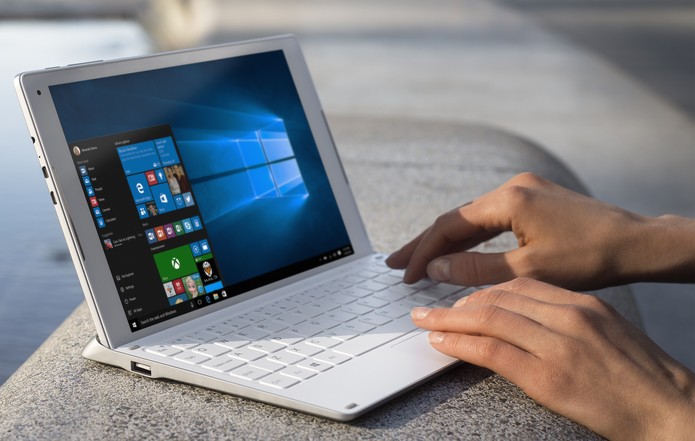
Saiba como proteger o seu computador com Windows 10 com antivírus compatíveis (Foto: Divulgação/Alcatel)

1. AVG AntiVirus

A versão do AVG compatível com a nova edição do Windows 10 foi lançada em junho de 2016 e trouxe novidades voltadas à nova atualização. O pacote gratuito do antivírus inclui bloqueio contra vírus, malware, spyware e outros tipos de ataques malignos, além de proteção contra links maliciosos, painel de controle para vários dispositivos e controle do software através de apps móveis.

2. Avast Free Antivírus

Este antivírus também é compatível com o Windows 10. Ele possui uma versão gratuita com proteção contra vírus, spyware e malware, atualização automático de aplicativos instalados e pode limpar o navegador evitando a proliferação de extensões e barras de ferramentas indesejadas.

3. Avira Free Antivirus

Este antivírus funciona no Windows 10 e possui proteção contra vários tipos de malware, como vírus, worms e trojans. Além disso, bloqueia monitoramento de ações online, busca dados malignos em tempo real e bloqueia sites perigosos. Está disponível em versões gratuita e paga.

4. Kaspersky Antivirus

Este antivírus pode ser usado nas versões 32 e 64 bits do Windows 10. Seu pacote mais básico possui proteção contra malware, verificações automáticas contra exploits, atualizações gratuitas, segurança de rede, controle de aplicativos, navegação segura, inspetor do sistema, bloqueio de ataques na rede, antispam e antibanner.

5. ESET NOD32 Antivirus

Este software, produzido pela ESET, é compatível com o Windows 10 em todas as suas versões. Os recursos presentes em seu pacote mais básico incluem proteção contra vírus, spyware e phishing, controle de mídias removíveis, modo de jogador, proteção baseada em nuvem, bloqueio de exploits, impacto reduzido no sistema, atualizações automáticas e suporte gratuito.

6. Norton Security & Antivirus

O aplicativo clássico possui proteção contra vários tipos de ameaça, incluindo vírus, spyware e malware, além de proteção de identidade em transações online. Ele também promete maior velocidade que os concorrentes e a ajuda de um especialista para manter dispositivos seguros.

7. Trend Micro Internet Security

Este antivírus promete proteção contra mais de 250 mil tipos de ameaças, incluindo ransomware. Além disso, pode vasculhar e-mails e bloquear tentativas de phishing e roubo de identidade. As versões mais completas também incluem verificações de privacidade em redes sociais e gerenciador de senhas.

sexta-feira, 12 de abril de 2013

Como adicionar uma senha no seu pendrive para deixá-lo mais seguro

Como adicionar uma senha no seu pendrive para deixá-lo mais seguro
(Fonte da imagem: Reprodução/Hytek)

Segurança digital é uma coisa séria. Embora muitos ignorem o fato de que suas informações pessoais e seus documentos confidenciais estão correndo risco constante de serem roubados por pessoas mal-intencionadas, é de suma importância utilizar todos os meios disponíveis para proteger seus dados mais importantes – independente do local em que eles estão armazenados.
Mesmo com o advento dos serviços de armazenamento na nuvem, os bons e velhos pendrives continuam sendo líderes do mercado quando é assunto é armazenamento portátil. Todavia, esses pequenos dispositivos são extremamente frágeis no quesito segurança. Se você perdê-lo, a pessoa que eventualmente encontrá-lo terá suas fotos, seus vídeos e seus documentos na palma da mão, totalmente desprotegidos.
No tutorial a seguir, você aprenderá como adicionar uma senha no seu pendrive através de um software gratuito conhecido como USB Safeguard. Assim, evita-se que suas informações acabem caindo nas mãos de pessoas desconhecidas, permitindo que você fique mais tranquilo caso algo aconteça com seu dispositivo de armazenamento.

Primeiros passos

Antes de tudo, será necessário baixar o USB Safeguard e salvá-lo diretamente no pendrive que será protegido. Clique no botão abaixo para visitar a página de download do software.
Baixar USB Safeguard Portable
Atenção: a versão gratuita do USB Safeguard suporta apenas pendrives com até 2 GB de armazenamento. Para usufruir do aplicativo em gadgets com maior capacidade, é preciso adquirir a versão Premium, que atualmente custa US$ 32 (cerca de R$ 65).
Execute o arquivo baixado para iniciar o processo de proteção. Importante: o USB Safeguard irá formatar seu pendrive a fim de protegê-lo com a senha. Por isso, faça um backup antes de prosseguir. Quando estiver tudo pronto, marque as duas opções da janela de termos de uso (como na imagem abaixo) e clique em “Continue”.
Como adicionar uma senha no seu pendrive para deixá-lo mais seguro

Registrando sua senha

Assim que a formatação for concluída, o USB Safeguard abrirá automaticamente sua interface principal, na qual é necessário inserir duas vezes a senha desejada. Em seguida, clique em “Lock”.
Como adicionar uma senha no seu pendrive para deixá-lo mais seguro

O programa irá perguntar se você deseja criar uma chave de recuperação, um arquivo que pode ser salvo em seu computador e que permite que você acesse o pendrive caso acabe esquecendo a senha utilizada para trancá-lo. Trata-se de um recurso totalmente opcional.
Como adicionar uma senha no seu pendrive para deixá-lo mais seguro

Retire e insira o pendrive para confirmar que ele já está protegido. Se tudo deu certo, todos os arquivos guardados no equipamento devem estar invisíveis – menos o executável do USB Safeguard. Da mesma forma, não será possível adicionar novos documentos no pendrive.
Para desbloquear o acessório, basta executar o aplicativo e inserir a senha registrada. Todo o conteúdo armazenado será revelado e você poderá usar o gadget normalmente. Apenas lembre-se de trancar o pendrive novamente cada vez que for guardá-lo, também através do arquivo executável do USB Safeguard.

Fonte: Baixaki/Tecmundo

sexta-feira, 27 de julho de 2012

Conquest Telecom realiza palestra sobre Técnicas de Segurança no Trabalho


A Conquest Telecom realizou no mês de junho uma palestra preventiva sobre Técnicas de Segurança no Trabalho. O palestrante Robson Luciano abordou vários temas relativos às atividades desenvolvidas pela equipe técnica da Conquest. Robson tem uma vasta experiência na área, com passagens por várias empresas importantes no cenário nacional. Ele, Diretor da Lider Ocupacional fez uma palestra interativa e com vários exemplos de erros comuns e negligências cometidas por trabalhadores descuidados.

A Segurança do Trabalho é definida por normas e leis. No Brasil, a Legislação de Segurança do Trabalho compõe-se de Normas Regulamentadoras, leis complementares, como portarias e decretos e também as convenções Internacionais da Organização Internacional do Trabalho, ratificadas pelo Brasil. Segurança do trabalho pode ser entendida como os conjuntos de medidas que são adotadas visando minimizar os acidentes de trabalho, doenças ocupacionais, bem como proteger a integridade e a capacidade de trabalho do trabalhador.

A Segurança do Trabalho estuda diversas disciplinas como Introdução à Segurança, Higiene e Medicina do Trabalho, Prevenção e Controle de Riscos em Máquinas, Equipamentos e Instalações, Psicologia na Engenharia de Segurança, Comunicação e Treinamento, Administração aplicada à Engenharia de Segurança, O Ambiente e as Doenças do Trabalho, Higiene do Trabalho, Metodologia de Pesquisa, Legislação, Normas Técnicas, Responsabilidade Civil e Criminal, Perícias, Proteção do Meio Ambiente, Ergonomia e Iluminação, Proteção contra Incêndios e Explosões e Gerência de Riscos. A Diretoria da Conquest Telecom, prima, não só pela qualidade dos produtos e serviços, mas também com as boas e seguras condições de trabalho dos funcionários.