Mostrando postagens com marcador Compartilhamento. Mostrar todas as postagens

terça-feira, 30 de agosto de 2016

WhatsApp começa a compartilhar dados com Facebook; entenda o que muda

O WhatsApp anunciou na última quinta-feira (25) uma mudança na forma como lida com os dados dos usuários, com o objetivo de compartilhar informações com o Facebook. A rede social é dona do mensageiro, considerado o aplicativo mais popular do Brasil. A mudança tem relação com uma atualização nos termos de serviço do WhatsApp, aquele conjunto de regras jurídicas com as quais todo internauta concorda ao instalar o programa.

De acordo com o WhatsApp, essa é a primeira vez que os termos de uso e privacidade são alterados nos últimos quatro anos. Entenda o que muda para você.

Compartilhamento com o Facebook

A imagem que você vê abaixo retrata uma mensagem que os usuários do WhatsApp passarão a receber nos smartphones com Android e nos iPhones (iOS). Será desta forma que o WhatsApp pedirá autorização para vincular o número de celular com o perfil no Facebook.
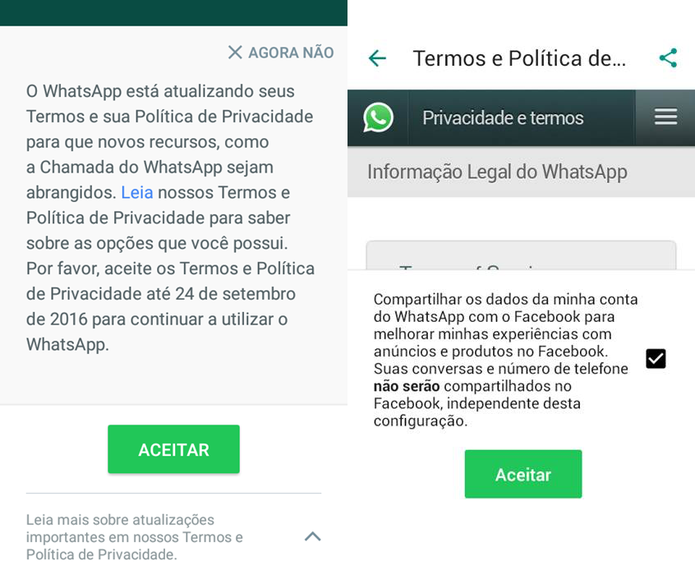
Mensagem de compartilhamento de dados entre WhatsApp e Facebook (Foto: Divulgação/Facebook)

Os usuários que não quiserem o compartilhamento dos dados terão "até 30 dias para decidir se gostariam de concordar e continuar utilizando o WhatsApp".  Além disso, os novos usuários serão obrigados a aceitar a nova política de privacidade e termos de uso para usar o aplicativo – eles não terão escolha.

A integração do WhatsApp com o Facebook permitirá à rede social saber "com que frequência as pessoas usam nosso aplicativo e também conseguiremos ser mais eficazes no combate ao spam". A mudança nos termos de serviço também possibilitará "melhores sugestões de amizade e anúncios mais relevantes" no Facebook.

A lógica é a seguinte: ao trocar mensagens com uma loja pelo WhatsApp, a possibilidade de ver uma propaganda desta loja no Facebook aumenta. Além da rede social, o compartilhamento dos dados também poderá valer para outros aplicativos mantidos pelo Facebook, como o Instagram e o MSQRD.

O escritório do WhatsApp ressaltou que não vai exibir publicidade estilo banner – como as imagens publicitárias vistas em páginas da internet – nas janelas do mensageiro. "Por exemplo, você poderá receber notificações sobre o status do voo de sua viagem, um recibo de uma compra que você tenha feito, ou uma notificação assim que uma entrega tenha sido feita. Mensagens de marketing que você venha a receber poderão conter ofertas de algo que lhe interesse", explica a documentação oficial do aplicativo.

Criptografia e privacidade
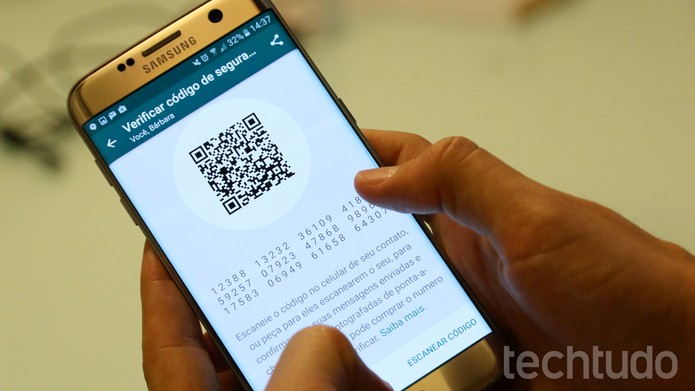
Tela de confirmação de código de segurança no WhatsApp (Foto: Luciana Maline/TechTudo)

Apesar de explorar os dados dos usuários para gerar mais receita para o Facebook, o WhatsApp afirma que continua comprometido com a proteção das mensagens enviadas a amigos e grupos. A criptografia de ponta a ponta foi ativada no primeiro semestre de 2016 e impede que o próprio WhatsApp, o Facebook e terceiros interceptem o conteúdo das mensagens em texto, imagem ou vídeo.

"Nós também não iremos vender, compartilhar ou disponibilizar o seu número de telefone para anunciantes", informa a nota.

Fonte: techtudo.com.br

sexta-feira, 9 de março de 2012

Como compartilhar pastas do Windows 7 com outros computadores

A criação de redes de computadores domésticas tornou-se uma tarefa bem corriqueira entre as pessoas consideradas leigas no assunto. A facilidade em adquirir máquinas torna muito comum a presença de dois ou mais PCs nas casas. Com mais aparelhos, a criação de uma pequena rede é quase uma obrigação.
Ter os computadores interligados pode ser muito útil não só para jogar em rede com seus amigos, mas também para compartilhar arquivos entre uma máquina e outra. A forma de compartilhar arquivos e diretórios é diferente de um sistema operacional para outro, e hoje é a vez de você aprender todos os passos para dividir o conteúdo de PCs com Windows 7.
O legal deste tutorial é que você não precisa instalar qualquer aplicativo para fazer as modificações. Todas as configurações são realizadas nas opções que o próprio sistema operacional fornece nativamente.

Antes de começar

Para que as máquinas possam “enxergar” umas às outras, é preciso que elas estejam no mesmo grupo de trabalho. Só assim é possível compartilhar os diretórios e arquivos com os computadores conectados.
O processo para saber a qual grupo de trabalho seu computador está conectado é bem simples. Primeiro, clique com o botão direito do mouse sobre “Computador” e selecione a opção “Propriedades”.
Na tela que abrir, procure por “Nome do computador, domínio e configurações de grupo de trabalho” e veja se o campo “Grupo de trabalho” está igual em todas as máquinas que estão conectadas. Caso algum computador esteja diferente dos demais, é só clicar em “Alterar configurações” e mudar.

Faça você mesmo

Depois de escolher qual diretório será compartilhado, clique com o botão direito do mouse sobre ele e escolha o item “Propriedades”. Na tela que aparecer, selecione a guia “Compartilhamento” e clique sobre a opção “Compartilhamento Avançado...”.

Na janela de compartilhamento, habilite o item “Compartilhar a pasta” e escolha o nome com o qual a pasta será identifica na rede (não precisa ser o mesmo da original). O próximo passo é adicionar aqueles que terão permissão para visualizar o conteúdo do diretório que você está compartilhando. Para isso, clique no botão “Permissões” e aguarde alguns instantes.

Isso fará com que uma terceira tela seja apresentada, na qual você pode conferir quem tem acesso à pasta e com quais privilégios (leitura e escrita). Apesar de parecer confuso, o processo para adicionar novas pessoas ou grupos à lista de permissões é simples.
  1. Clique na opção “Adicionar...”, presente logo abaixo de “Nome de grupo ou de usuário”.
  2. Na tela que aparecer, selecione “Avançado...”. 
  3. Na janela que surgir (é a última), pressione o botão “Localizar agora” e aguarde alguns instantes até que a lista de computadores e indivíduos conectados à rede seja exibida.

     
  4. Selecione a pessoa ou os grupos que serão liberados para acessar a pasta e clique em “Ok”. Caso queira adicionar várias pessoas à lista, é só repetir esse passo diversas vezes.

     
  5. Quando finalizar, clique no botão “Ok” da tela “Selecionar Usuários ou Grupos”.
De volta à tela “Permissões”, confira se todos os nomes e grupos adicionados serão exibidos em “Nomes de grupo ou de usuário”. Agora, você precisa determinar quais ações (leitura e escrita) serão permitidas para cada um. Para isso, é só selecionar um item da lista e, em “Permissões para Administradores”, marcar o que ele poderá fazer (coluna “Permitir”) ou não (coluna “Negar”).

Para finalizar, clique em “Aplicar” e depois em “Ok” de todas as janelas de configurações abertas durante o procedimento. Para que as modificações possam ser vistas na rede, é preciso reiniciar o computador e desabilitar e habilitar novamente a conexão com a rede.

Fonte: Tecmundo