terça-feira, 15 de março de 2016

Como desinstalar programas e aplicativos no Windows 10

Versões antigas do sistema operacional exigiam o uso do Painel de Controle, mas a atualização permite o processo direto no menu Iniciar


A Microsoft mudou muitas funções do Painel de Controle para o recurso Configurações no Windows 10. A mudança levou à duplicação de funcionalidades, como a desinstalação de programas tradicionais em ambos os locais.

O menu Iniciar

A maneira mais rápida de se livrar de um programa ou app no novo sistema operacional é pelo menu Iniciar. O processo se assemelha à remoção de apps da Store na tela inicial do Windows 8.1.

Uma vez aberto o menu Iniciar, encontre o programa a ser eliminado na lista “Todos os apps” ou nos tiles, clique com o botão direito, selecione Desinstalar e siga os wizards que o guiarão durante o processo.

O método passou a funcionar também nos programas tradicionais do desktop no Windows 10.

App Configurações

Para obter dados adicionais antes da remoção (como a data de instalação ou tamanho do software), tente o recurso Configurações. Para começar, clique em Iniciar > Configurações > Sistema > Apps & Funções e espere até a lista completa de programas instalados ser carregada.

O sistema separa os apps por tamanho, o que pode ser alterado por uma ordem alfabética no botão “Classificar por tamanho”.

Procure o app a ser removido na lista ou use a caixa de busca com a mensagem “Digite o nome de um aplicativo” para economizar tempo. Encontrado o programa, clique em seu nome para que o botão Desinstalar apareça.

Clicando nele, você receberá um aviso pop-up que o software e seus dados serão apagados. Selecione Desinstalar novamente na caixa e o processo será iniciado. Assim como no método do menu Iniciar, um wizard de desinstalação poderá aparecer.

O Painel de Controle ainda pode ser usado para a desinstalação, mas com a mudança da Microsoft para um modelo em constante desenvolvimento, não é possível saber até quando o método antigo será preservado.

Fonte: PC World

quinta-feira, 3 de março de 2016

Conquest vai a seminário para capacitação da liderança.

A Conquest participou no último sábado, 27, em Divinópolis, do Seminário Liderança ON, promovido pela Rodrigues Comunicação e Marketing (RCEM). Mais qualificação para atender ainda melhor o cliente Conquest.
Líderes no Seminário Liderança On, em Divinópolis. Em destaque: Janaina Maia, gerente da Conquest, recebe certificado. (Fotos: RCEM)

Palestrantes do Seminário Liderança ON. Da esquerda para a direta: Cleiton Duarte, Reginaldo Rodrigues (diretor da RCEM), Evando Pugas e James Rizo. (Foto: RCEM)

Veja mais fotos da participação da Conquest no Seminário Liderança ON.

terça-feira, 23 de fevereiro de 2016

Golpe que promete videochamada no WhatsApp se dissemina no app


O WhatsApp virou mais uma vez alvo dos cibercriminosos. Segundo a empresa de segurança digital russa Kaspersky Lab, há uma mensagem rondando entre os usuários do aplicativo com a falsa promessa de ativar o recurso de videochamada, que ainda não existe na plataforma.

Na mensagem, que chega por meio de algum contato conhecido, os criminosos induzem a vítimas a acessarem um link. O clique leva o usuário a uma página com formato específico para dispositivos móveis e que irá solicitar o número de telefone para continuar.

"Com essa informação os criminosos podem inscrever a linha em serviços premium, que irão cobrar taxas das vítimas, diminuindo o saldo da linha ou enviando a cobrança na conta mensal", afirma Fabio Assolini, analista sênior de segurança da Kaspersky no Brasil.

Para disseminar a falsa mensagem e atingir o maior número de vítimas, o site malicioso informa que para receber o suposto recurso, é necessário convidar dez amigos ou compartilhar o convite em três grupos para ativa-lo. Ao completar esta etapa, o usuário será direcionado para diversas redes de afiliados cuja finalidade será oferecer a instalação de softwares de origens duvidosas para serem baixados no telefone.

Como explica a Kaspersky, as mensagens usam a técnica do medo para assustar o usuário e forçá-lo a realizar o download. Esta tática é típica de um scareware - campanha que visa alavancar um software suspeito ou com benefícios limitados.

Fonte: Uol Tecnologia

quinta-feira, 11 de fevereiro de 2016

Como Forçar a Exibição de Tweets em Tempo Real

Desde a última quarta-feira (10), alguns usuários do Twitter começaram a ver uma timeline que foge à regra da cronologia da rede social e se parece mais com a do Facebook, usando algoritmos para ordenar os tweets.

Como explica o The Verge, o objetivo da nova forma de organizar a timeline é mostrar tweets baseados na popularidade e de acordo com o nível de interação que você tem com aquela pessoa. O Twitter já faz isso com o “Enquanto você esteve fora”, então isto é basicamente uma expansão desse recurso para a timeline inteira.

Se por algum motivo a sua timeline começou a ficar estranha, mostrando tweets fora de ordem, ou você quer ter certeza de que está sempre vendo os tweets mais recentes, é possível vasculhar as configurações para proteger a sua timeline.
Opção do Histórico ainda não apareceu por aqui. Teoricamente, não preciso me preocupar com a timeline fora de ordem então.
Como explica o Twitter nessa página de suporte, a timeline da rede social tem um recurso chamado histórico para mostrar os “tweets que você provavelmente gostará mais” no topo. E, tal como no “Enquanto você esteve ausente”, é possível desativá-lo.

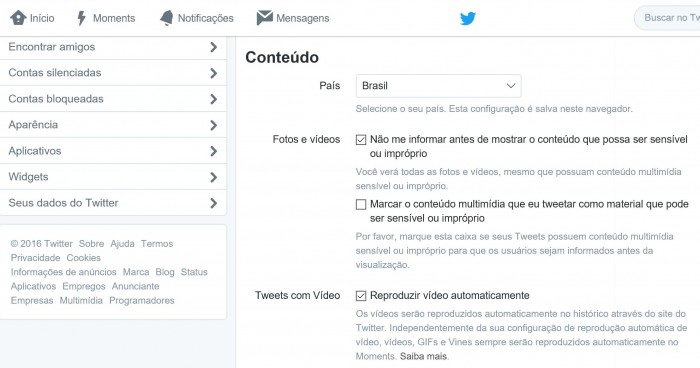
Se você está na versão web, basta seguir os passos abaixo:

1. Entrar na página de Configurações;
2. Ir em Conteúdo, e, na seção Histórico, desativar a opção Mostrar os melhores Tweets primeiro.

Se você está usando o aplicativo do Twitter para iOS:

1. Clicar no ícone de engrenagem para ir na página de Configurações;
2. Escolher uma conta para ajustar as configurações;
3. Na seção Histórico, clicar em Personalização do histórico;
4. Desativar a opção Mostrar os melhores Tweets primeiro.

Se você está usando o aplicativo do Twitter para Android:

1. No ícone de menu (com os três pontos), ir em Configurações;
2. Clicar em Histórico;
3. Desativar a opção Mostrar os melhores Tweets primeiro.

Fonte: Tecnoblog