sexta-feira, 10 de janeiro de 2014

Conquest Telecom indica: Como ver as solicitações de amizade enviadas pelo Facebook

O Facebook é a maior rede social do momento, sendo o local perfeito para você encontrar aqueles velhos amigos que não vê há muito tempo.
É comum adicionarmos dezenas de pessoas e, às vezes, enviamos solicitações até para pessoas erradas. Assim, há situações em que uma ou outra pessoa não quer sua amizade e deixa você na lista de espera.
Seja qual for o caso, existe uma área especial que armazena todas as informações sobre solicitações de amizades, onde você pode encontrar sugestões, verificar quem adicionou você e apagar os pedidos que enviou por engano. Hoje, vamos conferir como você pode editar as solicitações de amizades.

Siga as seguintes etapas:

1 - Acesse o link https://www.facebook.com/friends/requests/;

2 - O Facebook exibirá as solicitações de amizade recebidas (pessoas que desejam adicioná-lo);

3 - Logo abaixo do título da página, onde diz “Responder às suas solicitações de amizade”, há um atalho que diz “Visualizar solicitações enviadas”. Clique nesta frase;

Facebook: como ver as solicitações de amizade enviadas

4 - As solicitações serão exibidas acima do campo de sugestões com “Pessoas que você talvez conheça”. Para eliminar um pedido de amizade, posicione o cursor do mouse sobre o botão “Solicitação de amizade enviada” e escolha a opção “Cancelar solicitação”;

Facebook: como ver as solicitações de amizade enviadasAmpliar
5 - Nesta mesma área, você pode definir um grupo para cada contato, sugerir amigos e bloquear a pessoa adicionada.
Fácil, não? Agora, você pode cancelar uma solicitação e, se quiser, reenviar pedidos para amigos que acabaram se esquecendo de aceitá-lo. Este espaço do Facebook é bem útil para filtrar melhor os contatos e manter sua rede social organizada.
Fonte: Tecmundo

segunda-feira, 6 de janeiro de 2014

Conquest Telecom recomenda: Novo iPhone será mais fino e poderá se chamar Air, diz site

O “iPhone Air” teria 6 mm de espessura, enquanto o 5s tem 7,6 mm, medida que ainda é mais fina que a da maioria dos smartphones topo de linha concorrentes

Novo iPhone (6) será mais fino e poderá se chamar Air 

Segundo o site sul-coreano ET News, a próxima edição do iPhone será mais fina e poderá ser chamada de “Air”, assim como a mais recente versão do iPad e a linha de MacBooks com SSD.

O “iPhone Air” teria 6 mm de espessura, enquanto o 5s tem 7,6 mm, medida que ainda é mais fina que a da maioria dos smartphones topo de linha concorrentes.

Quanto ao nome, conforme indica o Business Insider, talvez ainda seja um pouco cedo para especular esse assunto. O iPhone 5s foi lançado pela Apple há apenas quatro meses.

Uma razão que justificaria a finura do novo smartphone é que ele pode ter uma tela maior, como indicam rumores iniciados por funcionários da Foxconn, uma das principais fornecedoras da Apple na China, onde o iPhone é montado.

Conhecido por antecipar os lançamentos da companhia liderada por Tim Cook, o analista de mercado Ming-Chi Kuo diz que o novo aparelho terá display de 5 polegadas. Vale lembrar que as últimas duas edições têm tela de 4 polegadas.

Se Apple seguir o seu calendário de lançamento, entretanto, não devemos ver um novo iPhone antes de setembro.

Fonte: Exame.com

sexta-feira, 3 de janeiro de 2014

Conquest Telecom recomenda: Os 10 melhores produtos de 2013

2013 foi o ano em que o Android consolidou sua liderança nos mercados de smartphones e tablets e a Apple aprimorou seus já excelentes produtos. O Windows Phone, finalmente, começou a ganhar mais espaço no mercado. Já o Google Glass, ainda em testes, aponta para o futuro da tecnologia que pode ser vestida. Confira a seguir 10 produtos que foram destaque em 2013. 


Galaxy S4 - Dezenas de smartphones com Android foram lançados em 2013, mas o mais emblemático deles foi o Galaxy S4. O celular da Samsung trouxe a configuração de hardware mais avançada até então e vários recursos inéditos de software. Veja a análise do Galaxy S4.

Google Glass - Ele nem foi lançado oficialmente ainda, mas dominou o noticiário de tecnologia em 2013. O Google Glass é considerado uma das maiores promessas na área de tecnologia que pode ser vestida pelo usuário. Saiba mais sobre o Google Glass.
iPad Air - O iPad já era o melhor tablet de sua categoria e a versão Air melhorou ainda mais o produto. Mais fino e leve, o iPad Air é a melhor opção entre tablets de 10 polegadas. Veja análise do iPad Air.
iPhone 5s - Assim como ocorreu com o iPad Air, o iPhone 5s aprimorou o que já era bom e trouxe um prático leitor de impressão digital. Veja a análise do iPhone 5s.
Kindle Paperwhite - A linha Kindle é a mais popular entre os e-readers e a segunda geração do Kindle Paperwhite trouxe processador mais poderoso e tela mais nítida. Saiba mais sobre o Kindle Paperwhite.
Lumia 1020 - Com câmera de 41 megapixels com tecnologia Pureview e estabilizador óptico, o Lumia 1020 trouxe imagens com qualidade profissional para o mundo dos smartphones. Veja análise do Lumia 1020.
Moto X - Desde que o Google comprou a Motorola, em 2011, os fãs de tecnologia esperavam o lançamento de um celular com a "cara" da empresa de Mountain View. Com o Moto X, a Motorola trouxe um aparelho "sempre alerta" com avançados recursos de voz. Veja análise do Moto X.
Nexus 7 (edição 2013) - Se o iPad reina praticamente sozinho entre os tablets maiores, na categoria de aparelhos com telas de 7 polegadas a concorrência é maior. A segunda versão do Nexus 7, fabricada pela Asus, melhorou a tela do tablet original e trouxe câmera traseira. Saiba mais sobre o novo Nexus 7. 
Pebble - Quem diria que um projeto independente, financiado por meio de crowdfunding, fosse recuperar o interesse do mercado em relógios inteligentes? Projeto de uma pequena startup, o Pebble não tem os recursos sofisticados do Galaxy Gear, mas é prático de usar e tem bateria de longa duração. Saiba mais sobre o Pebble.
Yoga 2 - 2013 foi o ano em que os notebooks híbridos ganharam espaço. Fabricantes de hardware vêm experimentando com diversos tipos de engrenagem para transformar seus notebooks em tablets. Até o momento, a linha Yoga, da Lenovo, vem sendo a mais elogiada e ganhou novos modelos no fim deste ano.

Fonte: Ig Tecnologia

quinta-feira, 2 de janeiro de 2014

Conquest Telecom indica: Como mandar fotos de forma privada por mensagens diretas pelo Twitter

Como você já deve ter lido aqui mesmo no Tecmundo, o Twitter recentemente passou a permitir que seus usuários enviem arquivos de imagem através da DMs (Direct Messages, mais conhecidas por aqui como “Mensagens Diretas”). A atualização atingiu não apenas a interface web da rede social, mas também os aplicativos oficiais para os sistemas operacionais Android e iOS – infelizmente, a edição para Windows Phone ainda não conta com esse tão aguardado recurso.

                 Twitter: como mandar fotos de forma privada por mensagens diretas

Usar a novidade é muito mais fácil do que você imagina. Ao escrever uma nova mensagem privada para qualquer um de seus contatos (pessoas que lhe sigam), basta clicar no pequeno ícone de uma máquina fotográfica e abrir o arquivo que você deseja enviar. Você pode selecionar documentos JPG, PNG e até mesmo GIFs animados para divertir os seus amigos; note, contudo, que só é permitido enviar uma imagem de cada vez.
O procedimento é o mesmo para usar o recurso através dos apps para dispositivos móveis. Você precisa tocar no pequeno ícone localizado ao lado do campo em que você escreve a mensagem propriamente dita. Em seguida, clique no botão “Send” (“Enviar”) para que seu amigo receba a imagem em questão, podendo visualizá-la ou salvá-la para a memória interna de seu gadget.

Fonte: Tecmundo

sexta-feira, 27 de dezembro de 2013

Conquest Telecom recomenda: Como bloquear a tela do seu Android com um botão invisível

1 - Baixe e instale o programa:

2 - Remova o atalho do app da sua área de trabalho;

3 - Acesse a coleção de widgets do seu Android;

4 - Agora, você pode escolher entre dois tipos de atalhos: “Invisible Lock (1)” e “Invisible Lock (4)”. O primeiro serve para criar um botão invisível com tamanho de 2x2. Já o segundo cria uma região de 4x2. Escolha aquela que preferir;

                             Android: como bloquear a tela do seu aparelho com um botão invisível

5 - Defina onde o botão deve ser posicionado na área de trabalho;

                             Android: como bloquear a tela do seu aparelho com um botão invisível

  1. 6 - A região onde você posicionou o widget servirá como botão de bloqueio, mas nenhum ícone ficará visível na área de trabalho. Basta dar um toque sobre o local para que seu dispositivo seja bloqueado. Você ainda pode navegar na tela do seu aparelho sem problemas, pois o uso de gestos sobre a região do atalho não ativa o bloqueio.
Vale notar que você pode remover os widgets e desinstalar o Invisible Lock Screen Widget a qualquer momento. Caso seu aparelho apresente algum problema na hora de bloquear a tela, é possível desabilitar a opção “Use Double Locking” dentro do app.

Fonte: Wonder How To / Tecmundo

sexta-feira, 20 de dezembro de 2013

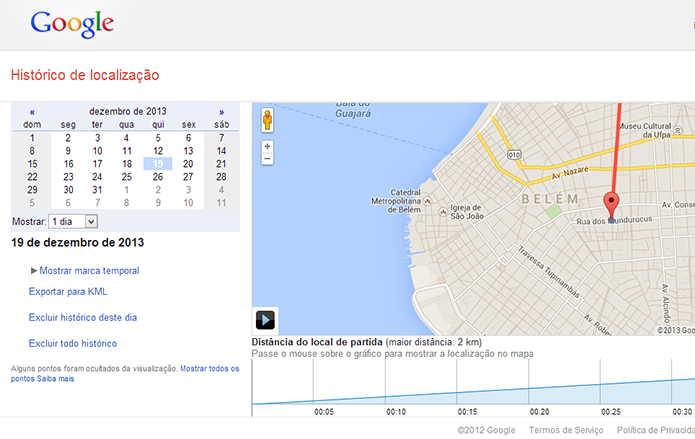
Conquest Telecom: Histórico de Localização do Google Maps mostra por onde você já passou

Se você tem um smartphone ou tablet Android há grandes possibilidades do Google saber exatamente onde você esteve nos últimos meses ou anos. Poucas pessoas sabem que é possível obter um histórico pessoal completo de localização via Google Maps, que mostra o seu trajeto no mapa todos os dias em que você esteve junto ao seu dispositivo Android enviando dados para os servidores.

O serviço é tão detalhado que mostra a movimentação até dentro de sua própria casa – se você andar com seu smartphone no bolso, é claro. No entanto, há alguns erros de localização pontuais, possivelmente devido a momentos em que você esteve somente com o 3G ligado, já que Wi-Fi e GPS tornam a localização mais precisa.
Se você deseja saber onde esteve e até o horário em que visitou locais em sua cidade, confira o tutorial que o TechTudo preparou. Lembre-se que você deve ter aceitado, no momento da primeira configuração de seu Android, disponibilizar suas informações de localização ao Google.

Passo 1: Acesse a página de Histórico de Localização do Google. Certifique-se que você está devidamente logado com sua conta.
Abra a página de localização logado com sua conta Google (Foto: Reprodução/Paulo Alves) (Foto: Abra a página de localização logado com sua conta Google (Foto: Reprodução/Paulo Alves))
Passo 2: No menu lateral, escolha o dia cujas localizações deseja visualizar. Abaixo do calendário, você ainda pode escolher ver no mapa até 30 dias simultâneos de movimentação.
Escolha os dias que deseja ver e o ponto de referência no calendário (Foto: Reprodução/Paulo Alves) (Foto: Escolha os dias que deseja ver e o ponto de referência no calendário (Foto: Reprodução/Paulo Alves))
Passo 3: No mapa, dê zoom nos pontos de referência assinalados e veja mais detalhes clicando em cada um deles. Você poderá ver data, horário sua posição no mapa – algumas vezes o card diz até se você esteve parado em um ponto específico.
Ao clicar em cada ponto, você pode ver o horário exato em que você passou por um local (Foto: Reprodução/Paulo Alves) (Foto: Ao clicar em cada ponto, você pode ver o horário exato em que você passou por um local (Foto: Reprodução/Paulo Alves))


Passo 4: No gráfico abaixo do mapa, movimente o mouse para os lados para ver a movimentação exata, ponto por ponto, conforme o horário do dia.

Cada curva no gráfico indica a distância percorrida naquele momento.
O gráfico indica a distância percorrida e a movimentação com o arrastar do mouse (Foto: Reprodução/Paulo Alves) (Foto: O gráfico indica a distância percorrida e a movimentação com o arrastar do mouse (Foto: Reprodução/Paulo Alves))


Pronto! Agora você já sabe ver por onde andou nos últimos meses ou anos com a ajuda do Google Maps. A ferramenta tem algumas falhas e não consegue mostrar suas informações em todos os períodos, mesmo que você tenha certeza de que estava junto ao seu Android. Porém, experimente focar o zoom na sua própria casa: você pode se surpreender com a precisão da localização, especialmente se seu Android esteve conectado ao Wi-Fi durante a maior parte do tempo.
Fonte: Techtudo