sexta-feira, 29 de agosto de 2014

Conquest Telecom recomenda: Google anuncia versão de 64 bits do Chrome para Windows 7 e 8


O Google lançou nesta terça-feira, 26, o Chrome 37, a mais nova atualização de seu navegador. A novidade chega com uma mudança importante: pela primeira vez está disponível uma versão do browser otimizada para versões de 64 bits do Windows.

No entanto, usuários do Windows 7 e 8 de 64 bits não receberão a novidade automaticamente. Para instalar o Chrome de 64 bits no computador será necessário baixá-lo diretamente no site google.com/chrome. Apenas atualizações menores serão instaladas pelo sistema de update nativo do navegador.

De acordo com o Google, a transição para os 64 bits nativos melhorou o desempenho para renderização de gráficos e reprodução de mídia. A versão é mais rápida por fazer uso das novas tecnologias de processadores de 64 bits, mais modernos.

A primeira versão do Chrome de 64 bits apareceu em junho deste ano, quando chegou para desenvolvedores e na versão de testes Canary. O software foi refinado para chegar ao beta em julho e agora está disponível para todos.

A empresa diz que continuará suportando a versão de 32 bits do browser por um bom tempo, embora não diga exatamente quando o navegador de 64 bits passará a ser o padrão e não apenas uma opção.

terça-feira, 26 de agosto de 2014

Conquest Telecom recomenda: Como fazer para encontrar um post antigo que você fez no Facebook

Já ocorreu de você ter alguma postagem antiga feita pelo Facebook e querer mostrar ela pra algum amigo? Se a sua resposta for afirmativa, provavelmente teve um trabalhão para encontrar o conteúdo desejado, que ficou perdido entre tantos outros itens de sua linha do tempo.
Infelizmente, a rede social não possui uma ferramenta nativa para fazer isso. Mas, nem tudo está perdido, pois através de um aplicativo desenvolvido para Facebook, você poderá encontrar qualquer postagem de uma forma muito mais prática e rápida. Acompanhe o tutorial a seguir para saber como instalar o Status History e como utilizá-lo.
Como instalar e utilizar o aplicativo
  • Acesse o site do aplicativo StatusHistory e clique no botão "Get Status History";
  • Uma pop-up abrirá para que você autorize a execução do aplicativo em seu perfil de Facebook. Para aceitar esta solicitação, clique em "OK";
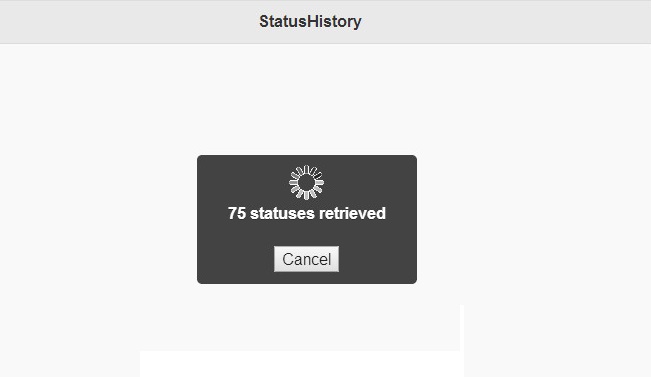
  • Em seguida, você será redirecionado para uma tela que recuperará suas postagens antigas. Este processo pode demorar alguns minutos, dependendo da quantidade de posts que você publicou;
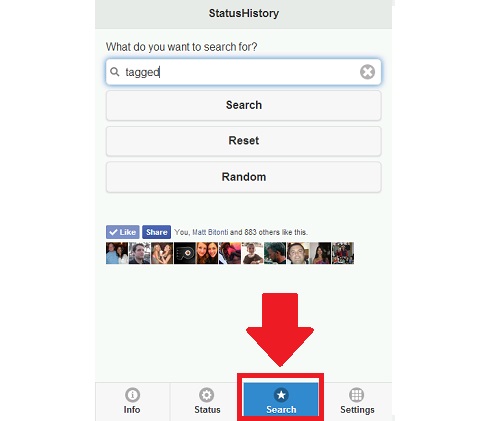
  • Após a conclusão do processo de recuperação de postagens, você será redirecionado para uma página com 4 principais abas. Selecione a opção "Search" e digite um termo qualquer utilizada na postagem antiga;
  • Vá até a aba "Status" e confira toda a lista de resultados encontrados;
  • Você também pode procurar por postagens feitas nas Fan Pages que você administra.
Fonte: Tecmundo

segunda-feira, 11 de agosto de 2014

Conquest Telecom dá a dica: como renomear vários arquivos de uma só vez

É muito comum se deparar com uma grande quantidade de imagens com nomes semelhantes, principalmente quando são fotos tiradas em uma câmera digital ou Smartphone. A saída mais óbvia para organizar todo este conteúdo é apelar para um programa que renomeie todos os arquivos de uma vez só.
O que poucas pessoas sabem é que alguns dos sistemas operacionais da Microsoft já possuem um recurso muito útil que permite este tipo de tarefa. Apesar de ser uma ferramenta um pouco limitada, pode resolver boa parte dos seus problemas para identificar imagens por diferentes categorias ou eliminar alguns caracteres e símbolos que são inseridos em arquivos de imagem. Confira o tutorial a seguir para descobrir como fazer isso.

Renomeando arquivos

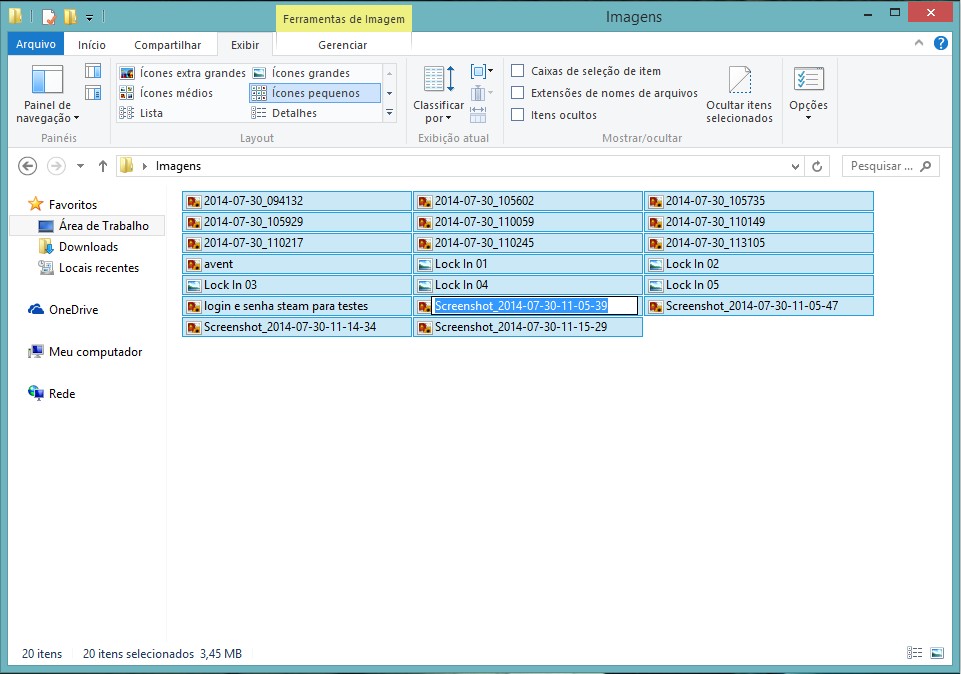
  • Abra a pasta em que os arquivos de imagem foram armazenados em seu computador;
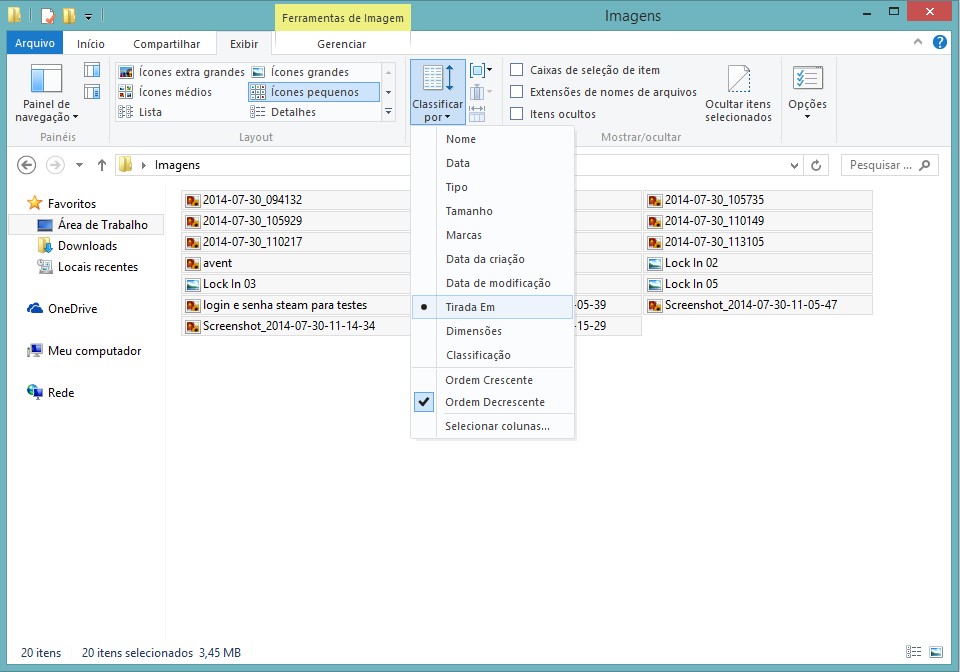
  • Com a janela do diretório aberta, clique no botão "Classificar por" e marque o item "Tirada Em", fazendo com que as fotos mais recentes fiquem em primeiro lugar;
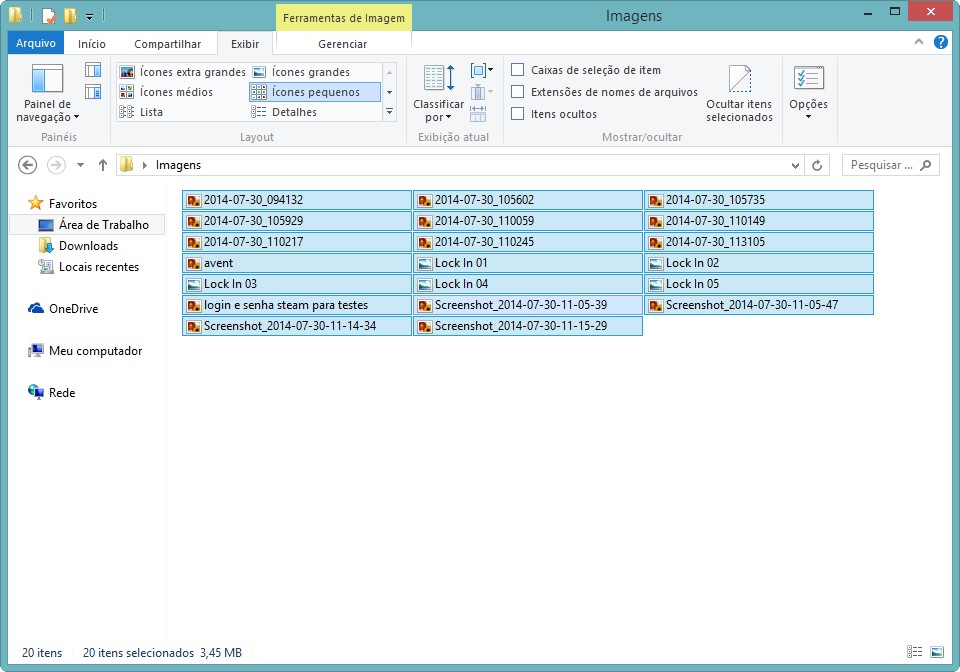
  • Pressione CTRL + A para selecionar todos os arquivos da pasta;
  • Uma vez que todos os dados estiverem selecionados, pressione F2 e preencha o campo com o nome desejado e tecle Enter para confirmar a alteração. Os arquivos serão renomeados com a mesma base, sendo identificados por números. Caso queira desfazer este processo, utilize as teclas de atalho CTRL + Z.

Convertendo vários arquivos de imagem

Outra possibilidade que é pouco divulgada é a de converter extensões de vários arquivos de uma só vez. Apesar de este método não ser um dos mais práticos, pode ser uma ótima opção para aquelas situações em que você não quer instalar um programa específico somente para fazer isso. É possível alterar qualquer tipo de dado, mas o mais recomendado é que você utilize o procedimento apenas para fotos e imagens.
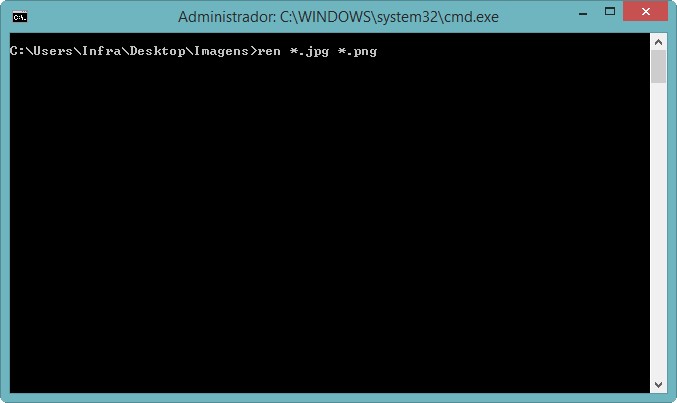
  • Abra a pasta em que os arquivos para conversão estão armazenados e clique com o botão direito do mouse com a tecla Shift pressionada, selecionando a opção "Abrir janela de comando aqui";
  • Na tela de prompt, digite a seguinte linha de comando:
  • ren *.jpg?w=1040 *.png?w=1040 (o JPG e o PNG são meros exemplos e correspondem, respectivamente, ao arquivo de entrada e de saída);
  • Pressione Enter para confirmar a alteração.

Funcionou?

Estes procedimentos podem ser realizados nas versões mais recentes do sistema operacional da Microsoft. Os testes foram realizados no Windows 8.1 e Windows 7. 
Fonte: Tecmundo