Mostrando postagens com marcador dicas da conquest telecom. Mostrar todas as postagens

terça-feira, 12 de abril de 2016

WhatsApp: saiba como escrever em negrito, itálico ou riscado

Em uma de suas atualizações mais recentes, o WhatsApp passou a oferecer a seus usuários algumas opções de formatação de texto. A partir da versão 2.12.17 (para iOS) e da versão 2.12.560 (para Android), é possível escrever em negrito (assim), itálico (assim) ou mesmo riscado (assim ) em suas mensagens trocadas pelo aplicativo.
É necessário que seu amigo também tenha baixado as atualizações para visualizar as mudanças. Mas se você baixou a atualização para o aplicativo e não encontrou os botões para ativar esse recurso, não se preocupe: eles não existem! Para utilizar essas opções de formatação, é necessário utilizar uma espécie de código, semelhante a HTML mas mais simples. Veja a seguir:
Negrito
Para enviar mensagens em negrito, basta colocar as palavras desejadas entre asteriscos. Por exemplo: para escrever Olhar Digital, é necessário escrever Olhar *Digital*.
Itálico
De maneira semelhante, para fazer com que parte do texto de sua mensagem fique em itálico, basta colocar a parte desejada entre sinais de Underline ( _ ). Por exemplo: para escrever Olhar Digital, é preciso escrever, no WhatsApp, _Olhar_ Digital.
Texto Riscado
O aplicativo ainda permite "riscar" palavras, para que elas apareçam com um traço em cima. Para fazer isso, o procedimento é quase igual, mas utiliza o til (~). Assim, para escrever Olhar Analógico Digital, bastaria escrever Olhar ~Analógico~ Digital.
O único cuidado a se tomar, com a alteração, é levar em conta que esses símbolos agora passarão a ser interpretados pelo aplicativo como códigos de formatação. Assim, se você os utilizava com regularidade para se comunicar com seus amigos, eles podem acabar gerando efeitos indesejados nas mensagens.
Fonte: Olhar Digital

terça-feira, 29 de março de 2016

Resolução Full HD - entenda por que ela é tão importante

Full HD
(Foto: Divulgação)
A polícia investiga as imagens obtidas da câmera de segurança de uma loja que foi assaltada. Em cenas borradas e granuladas, é possível ver os criminosos entrando, todos encapuzados, ameaçando os funcionários e assaltando o caixa. Ninguém pode ser identificado. Mas, enquanto eles fogem, a câmera captura, de longe, a placa do carro dos assaltantes.

Os policiais tentam dar zoom, aproximar a imagem, mas não adianta: a resolução da câmera não é suficiente e o carro não pode ser identificado. Esse é um dos motivos pelos quais a resolução das câmeras de um CFTV (circuito fechado de TV) é importante.

Resolução

Quando falamos em resolução, falamos, grosseiramente, em qualidade da imagem. No caso de imagens digitais, utilizamos números para ilustrar: 1280x720 pixels, por exemplo (resolução HD). Esses números representam a quantidade de pixels que a imagem capturada terá.

Cada pixel é um pontinho de luz colorida. Naturalmente, quanto mais pontinhos coloridos a imagem tiver, maior será o seu nível de detalhamento. Em geral, ouvimos os termos “resolução HD”, “Full HD” e mesmo “4K” associados a monitores e a aparelhos de TV, como uma forma de registrar a beleza das imagens que eles nos mostram.

Informação

De fato, imagens em resoluções elevadas tendem a ser percebidas como mais “bonitas”, porque oferecem mais detalhes a nossos olhos. No entanto, essa está longe de ser a única vantagem das altas resoluções. É necessário lembrar que, antes de mais nada, imagens são informação. E, quanto maior a resolução delas, mais detalhada será a informação.

Ainda que duas câmeras - uma delas analógica de baixa resolução, e a outra Full HD - consigam “enxergar” exatamente a mesma cena, aquela com a maior resolução oferecerá mais detalhes dessa cena. Assim, mesmo que seja necessário dar zoom para identificar algum objeto distante (como o carro dos assaltantes do exemplo acima), a câmera Full HD será a melhor escolha.

Segurança

Isso é especialmente importante para lojas e serviços que estejam montando um circuito fechado de TV (CFTV). A maior quantidade de detalhes oferecida pelas câmeras de resoluções elevadas permite que você tenha um conhecimento avançado sobre o que acontece no seu ambiente. A informação adicional que elas trazem se traduz em segurança adicional.

Como boa parte dos equipamentos de segurança, as câmeras são um investimento que, espera-se, nunca ser necessário à sua utilização. Na triste eventualidade de que as imagens do CFTV venham a ser necessárias, no entanto, é crucial que elas sejam de alta qualidade, para que as suas câmeras não apenas inibam crimes, mas também ajudem a solucioná-los.

Clique aqui e veja o comparativo entre a resolução analógica e HDCVI.

Fonte: Olhar Digital

terça-feira, 15 de março de 2016

Como desinstalar programas e aplicativos no Windows 10

Versões antigas do sistema operacional exigiam o uso do Painel de Controle, mas a atualização permite o processo direto no menu Iniciar


A Microsoft mudou muitas funções do Painel de Controle para o recurso Configurações no Windows 10. A mudança levou à duplicação de funcionalidades, como a desinstalação de programas tradicionais em ambos os locais.

O menu Iniciar

A maneira mais rápida de se livrar de um programa ou app no novo sistema operacional é pelo menu Iniciar. O processo se assemelha à remoção de apps da Store na tela inicial do Windows 8.1.

Uma vez aberto o menu Iniciar, encontre o programa a ser eliminado na lista “Todos os apps” ou nos tiles, clique com o botão direito, selecione Desinstalar e siga os wizards que o guiarão durante o processo.

O método passou a funcionar também nos programas tradicionais do desktop no Windows 10.

App Configurações

Para obter dados adicionais antes da remoção (como a data de instalação ou tamanho do software), tente o recurso Configurações. Para começar, clique em Iniciar > Configurações > Sistema > Apps & Funções e espere até a lista completa de programas instalados ser carregada.

O sistema separa os apps por tamanho, o que pode ser alterado por uma ordem alfabética no botão “Classificar por tamanho”.

Procure o app a ser removido na lista ou use a caixa de busca com a mensagem “Digite o nome de um aplicativo” para economizar tempo. Encontrado o programa, clique em seu nome para que o botão Desinstalar apareça.

Clicando nele, você receberá um aviso pop-up que o software e seus dados serão apagados. Selecione Desinstalar novamente na caixa e o processo será iniciado. Assim como no método do menu Iniciar, um wizard de desinstalação poderá aparecer.

O Painel de Controle ainda pode ser usado para a desinstalação, mas com a mudança da Microsoft para um modelo em constante desenvolvimento, não é possível saber até quando o método antigo será preservado.

Fonte: PC World

quinta-feira, 11 de fevereiro de 2016

Como Forçar a Exibição de Tweets em Tempo Real

Desde a última quarta-feira (10), alguns usuários do Twitter começaram a ver uma timeline que foge à regra da cronologia da rede social e se parece mais com a do Facebook, usando algoritmos para ordenar os tweets.

Como explica o The Verge, o objetivo da nova forma de organizar a timeline é mostrar tweets baseados na popularidade e de acordo com o nível de interação que você tem com aquela pessoa. O Twitter já faz isso com o “Enquanto você esteve fora”, então isto é basicamente uma expansão desse recurso para a timeline inteira.

Se por algum motivo a sua timeline começou a ficar estranha, mostrando tweets fora de ordem, ou você quer ter certeza de que está sempre vendo os tweets mais recentes, é possível vasculhar as configurações para proteger a sua timeline.
Opção do Histórico ainda não apareceu por aqui. Teoricamente, não preciso me preocupar com a timeline fora de ordem então.
Como explica o Twitter nessa página de suporte, a timeline da rede social tem um recurso chamado histórico para mostrar os “tweets que você provavelmente gostará mais” no topo. E, tal como no “Enquanto você esteve ausente”, é possível desativá-lo.

Se você está na versão web, basta seguir os passos abaixo:

1. Entrar na página de Configurações;
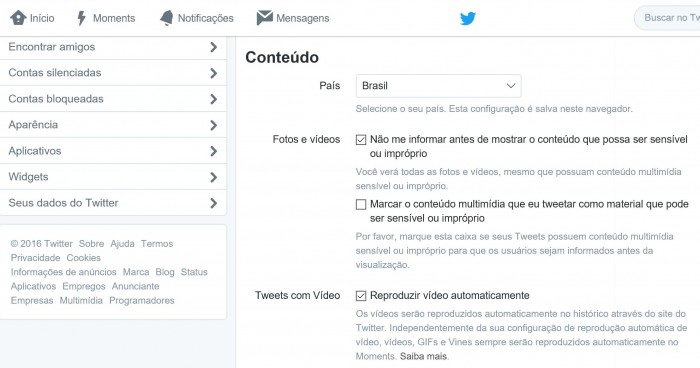
2. Ir em Conteúdo, e, na seção Histórico, desativar a opção Mostrar os melhores Tweets primeiro.

Se você está usando o aplicativo do Twitter para iOS:

1. Clicar no ícone de engrenagem para ir na página de Configurações;
2. Escolher uma conta para ajustar as configurações;
3. Na seção Histórico, clicar em Personalização do histórico;
4. Desativar a opção Mostrar os melhores Tweets primeiro.

Se você está usando o aplicativo do Twitter para Android:

1. No ícone de menu (com os três pontos), ir em Configurações;
2. Clicar em Histórico;
3. Desativar a opção Mostrar os melhores Tweets primeiro.

Fonte: Tecnoblog

quarta-feira, 13 de janeiro de 2016

Como imprimir em PDF no Windows 10 sem precisar instalar programas

O Windows 10 permite que o usuário salve páginas em PDF de forma nativa a partir de qualquer programa instalado no PC. O recurso é útil para criar arquivos e enviá-los por e-mail, exportar trabalhos a serem publicados na Internet, salvar boletos ou documentos, dentre outras utilidades. Se você não sabe como usar a nova ferramenta embutida na última versão do sistema da Microsoft, confira a dica e aprenda.

Passo 1. Abra a página da Internet ou documento que você quer salvar em PDF. Feito isso, acesse a opção para imprimir o arquivo – o atalho “Ctrl + P” deve funcionar, mas o caminho pode mudar de acordo com o aplicativo que você está usando;

Abra a opção para imprimir o arquivo ou pressione o atalho (Foto: Reprodução/Helito Bijora) 

Passo 2. Agora, em “Impressora”, selecione a opção “Microsoft Print to PDF”. Em seguida, caso queira, ajuste as outras configurações de impressão e, feito isso, clique em “Imprimir”;

Escolha a impressora indicada (Foto: Reprodução/Helito Bijora) 

Passo 3. Por fim, escolha um nome para o arquivo e selecione a pasta em que você deseja salvá-lo.

Salvando arquivo PDF no Windows 10 (Foto: Reprodução/Helito Bijora) 

Pronto! Com essa dica simples, você poderá criar arquivos em PDF no Windows 10 facilmente, sem precisar instalar nenhum programa extra.

Fonte: Techtudo

quinta-feira, 24 de dezembro de 2015

Novo código de status 451 denuncia censura na Internet

Aprovado recentemente pelo Internet Engineering Steering Group, Error 451 é inspirado na obra Farenheit 451, do autor de ficção Ray Bradbury.

Já percebeu que quando o seu navegador não consegue se conectar a determinado site é exibido um código? Conhecidos como código de status, "403 Forbidden" ou "404 Not Found" são dois exemplos  bem comuns.

Agora, o Internet Engineering Steering Group adiciou mais um código de erro ao seu browser. A ideia é que fique bem claro por que você não consegue ver algo.

Aprovado pelo IESG, o código de status "451" informa aos usuários que eles não conseguem acessar determinado conteúdo por causa de “obstáculos legais”, o que normalmente significa censura do governo.

O código 451 pode ser usado por um site ou intermediários de rede, como um firewall ou ISP.

"À primeira vista, o 451 parece uma ótima ideia para notificar os usuários de países que sofrem com censura que o seu governo está bloqueando determinado conteúdo. No entanto, esses governos provavelmente vão evitar que as pessoas vejam até mesmo esse código em primeiro lugar".

quarta-feira, 2 de dezembro de 2015

Veja algumas dicas de como usar a internet para procurar emprego

A internet se tornou uma ferramenta essencial para quem busca trabalho.
(Foto: Barn Images)


"A sua candidatura a esta vaga foi concluída", dizem os sites de empresas e recursos humanos quando você envia um currículo ao se interessar por uma posição qualquer. O que boa parte desses sites não diz é: "E além da sua, as de outras dezenas, centenas, ou até milhares de pessoas". 

A desocupação no Brasil aumentou e os salários dos trabalhadores empregados sofreram redução mais uma vez. De setembro para outubro, a taxa de desemprego passou de 7,6% para 7,9% - o índice mais elevado para outubro desde 2007, quando a desocupação chegou a 8,7%. A população desocupada somou 1,9 milhão de pessoas e mostrou um aumento de 67,5% em relação a outubro de 2014, quando a taxa era de 4,7%.

A internet se tornou uma ferramenta essencial para quem busca trabalho, mas especialmente em tempos de crise econômica - e competição acirrada pelos poucos postos disponíveis - é um desafio chamar a atenção de recrutadores e sair na frente de tantos outros candidatos.

"Não adianta cadastrar seu currículo em toda empresa ou site que aparece, nem ficar enviando e-mails para qualquer um com currículos anexados", diz a consultora de carreiras Maria Candida Baumer de Azevedo, da People & Results. "Ficou mais fácil para todo mundo mandar um currículo para uma vaga, então a questão é como se destacar no meio dessa multidão."

Confira abaixo quatro recomendações para quem quer usar a internet de maneira eficiente para buscar trabalho.

1) Esteja ciente dos 'filtros' e da necessidade de 'palavras-chave'

Você já enviou seu currículo umas cem vezes e tem a impressão que ninguém está lendo suas credenciais? Pode ser que esteja certo.

Azevedo explica que, como os recrutadores muitas vezes recebem centenas de currículos pela rede, tendem a fazer a primeira triagem por meio de filtros eletrônicos.

As empresas podem delimitar a idade, cargo, formação acadêmica e conhecimentos de idiomas dos profissionais ou fazer buscas por "palavras-chave", que em geral estão ligadas à área de atuação ou função do profissional.

Por exemplo, se elas procuram alguém para a área comercial, pode ser que procurem por "vendas", "vendedor" ou talvez algo mais específico.

Se não aparecerem essas palavras, ainda que o profissional tenha alguma experiência em marketing que possa ser útil para a posição anunciada, por exemplo, o currículo pode nem ser lido.

"Se eu estou precisando de um gerente ou diretor do setor farmacêutico e ter experiência na área é essencial, não me adianta receber ótimos currículos do setor de óleo e gás ou mineração", diz Jorge Martins, gerente de divisão da empresa de recrutamento especializado Robert Half.

"Vou procurar no currículo justamente a referencia ao setor em que estou interessado. Então talvez seja interessante traçar uma estratégia em sua busca de emprego, focar nas vagas para as quais realmente tem chance porque cumpre os pré-requisitos anunciados ou em empresas nas quais você sabe que a sua experiência vai fazer a diferença."

Alexandre Ullmann, do LinkedIn, acrescenta que, para quem fala outro idioma, pode ser interessante fazer o currículo ou perfil profissional nessa outra língua, além do português, por que às vezes algumas empresas e multinacionais fazem suas buscas por termos estrangeiros. "Isso aumenta as suas chances de ser encontrado em meio a tantos profissionais qualificados", diz ele.

2) Use as redes sociais para ampliar contatos

Grupos de discussão específicos em redes sociais como Facebook e LinkedIn podem ser úteis porque às vezes algumas vagas são compartilhadas nesses canais. Para Azevedo, porém, permitir que o profissional expanda e fortaleça sua rede de contatos é a principal contribuição dessas redes para quem busca trabalho.

"Cerca de 60% das vagas disponíveis no mercado são preenchidas por indicação. Nem chegam a ser anunciadas", diz a consultora. "Então é essencial que as redes sejam usadas para marcar encontros e manter contato com profissionais que você conhece ou que trabalham em áreas e lugares de seu interesse."

Para ela, o LinkedIn se tornou a principal rede social para contatos de trabalho, então quem está em busca de uma nova posição no mercado precisaria manter seu perfil atualizado nessa plataforma. De fato. No último ano, 3 milhões de brasileiros teriam se inscrito no site, segundo seus controladores, totalizando um total de 22 milhões de usuários no país.

"E ao contactar alguém, o ideal é nunca pedir emprego diretamente", diz Azevedo. "Vai pegar mal se você não fala com a pessoa há três anos e escreve só para pedir trabalho. Uma alternativa é mostrar interesse pelo que ela está fazendo. Talvez marcar um almoço. Você pode sugerir soluções para um problema que ela tenha com base em sua experiência, por exemplo. Contribuir para discussões na rede com informações relevantes sobre sua área também pode ser útil se isso for visto por seus contatos. O objetivo é que as pessoas lembrem de você se souberem de uma vaga ou de uma oportunidade em algum projeto."

Ullmann, do LinkedIn, diz que currículos com fotos passam mais credibilidade e são muito mais acessados. "Outra dica é fazer um resumo dos pontos fortes de sua formação e experiência profissional logo no início de seu perfil", diz ele.

Para Martins, fortalecer a rede de contatos é importante principalmente para profissionais qualificados e já com alguma experiência. "Mas acho que se você está começando a carreira agora ou trabalha no operacional, o caminho é mesmo enviar currículos", diz.

Na opinião dele, não há problema em ser direto ao contactar alguém na rede que você acha que pode lhe ajudar a conseguir um trabalho. "O ideal é que você seja franco e diga de maneira clara como vai contribuir para a empresa em que ele trabalha ou para seus projetos. Mostre como pode fazer a diferença."

3) Cuide da imagem nas redes

Até os anos 90, quando os candidatos entregavam currículos na porta das empresas ou procuravam anúncios nos classificados de jornais, era na entrevista que um recrutador formava sua primeira impressão de um profissional.

Hoje, essa primeira impressão vem de seu perfil em redes sociais, comentários e fotos.

"Os recrutadores com certeza vão checar o que a pessoa publica, tentar entender quem ela é pelo que está nas redes e ver se isso bate com o que está no currículo. Eu mesmo já deixei de contratar algumas pessoas em função do que elas publicavam", diz Azevedo.

Uma recomendação básica dos especialistas é checar suas configurações de privacidade, evitando que fotografias pessoais possam ser acessadas por qualquer um.

"Se a pessoa se mostra muito festeira nas redes sociais e na entrevista diz que sua vida é só trabalho, não vai colar", diz Martins. "Também evitaria comentários sobre temas polêmicos ou que despertam paixões, como política ou futebol."

Azevedo diz que algumas empresas e recrutadores costumam checar o perfil no LinkedIn dos candidatos, porque sabem que por essa ser uma rede aberta, tende a ser confiável. "Ter o respaldo de colegas e ex-chefes ali pode contar pontos", diz ela.

4) Baixe aplicativos de busca de vagas

Alguns aplicativos já permitem o cadastro de currículos, ajudam candidatos a buscar vagas no mercado e fazem notificações quando surge uma posição que possa lhe interessar.

Alguns exemplos são o LinkedIn Job Search, criado em 2014, o Empregos (ligado a servidores do site Indeed) e o Infojobs.com.br. O site de busca de empregos Catho também tem seu aplicativo que, segundo a empresa, permitiria o acesso a 5 mil novas vagas por dia.

"Se você está na fila do banco ou eu uma dessas reuniões intermináveis do trabalho, pode aproveitar para conferir, pelo smartphone, as oportunidades que estão sendo abertas no mercado", diz Elen Souza, consultora de carreira da Catho.

"Isso é importante porque, muitas vezes, as novas posições são preenchidas rapidamente. Quanto antes você se informar, maiores serão suas chances de conseguir um novo trabalho."

Fonte: Tecnologia IGG1

quinta-feira, 19 de novembro de 2015

Como bloquear notificações de apps chatos no Android

As notificações podem ser um recurso bastante interessante nos smartphones, mas elas podem se transformar em um verdadeiro tormento quando mal exploradas pelas desenvolvedoras de aplicativos. Para os usuários, isso significa um mar de avisos pipocando na tela, o que é realmente irritante.

Se você quer dar uma limitada nas notificações que chegam à sua tela, uma das opções é usar o aplicativo Denotify. Ele é capaz de controlar todos os programas com diversos tipos de opções e configurações, deixando todo o poder na suas mãos. Confira como proceder:

1. Faça o download do aplicativo Denotify no seu smartphone

2. Em seguida, abra o programa e toque em “Ir para Configurações”. Selecione a opção “Denotify” e toque em “OK”


3. Retorne ao aplicativo e toque no botão inferior para escolher os aplicativos que você quer bloquear


4. Em seguida, abra cada um dos aplicativos e toque no botão verde, em formato de olho


5. Agora escolha o tipo de bloqueio:

“Permanente” vai restringir todas as notificações

“Tempo” deixa você escolher uma faixa de horário para não ser incomodado

Em “Por conteúdo” é possível filtrar notificações que contenham determinadas palavras

“WiFi” permite a você bloquear as mensagens por rede

Ou você poderá bloquear uma notificação pelo ID específico do aplicativo na opção “Por ID de notificação”

6. Denotify ainda conta com opções para alterar o comportamento das notificações de cada aplicativo, como som, vibração e até alertas de luz.

Fonte: Tecmundo / Denotify

terça-feira, 6 de outubro de 2015

Aprenda como economizar energia em PCs ou notebooks.

As dicas são como ativar o modo de economia no sistema, desativar a tela enquanto não usar, ou seja, instruções práticas que vão fazer a diferença no final do mês.


1) Modo de economia no notebook e PC


Os notebooks são equipados com baterias internas, para serem usados em qualquer lugar. No entanto, caso o gasto no dia a dia seja muito alto, o equipamento vai passar mais tempo plugado na tomada do que deve. Os usuários precisam ficar de olho também nos desktops, que são mantidos na tomada durante o funcionamento.


Para ajudar, o sistema Windows oferece algumas configurações para economizar energia, com a redução do brilho da tela, ajuste de tempo para desativar a máquina, apagar o monitor e mais medidas simples. Elas podem ser personalizadas para o tempo que o usuário achar mais apropriado, sem precisar baixar programas extras.


O “Modo de economia de energia” e os ajustes avançados podem ser encontrados no Painel de Controle do computador ou notebook, no item de “Opções de Energia”. É possível inclusive criar planos de energia com todas as informações ajustadas, conforme seu consumo.


2) Desligue a tela


Pode parecer uma dica simples, mas desligar a tela enquanto não estiver usando o computador faz toda a diferença. O monitor gasta bastante energia no total, no caso do PC, e muitos notebooks oferecem um botão para apagar a tela, sem reiniciar ou desligar o computador. Dessa forma, você pode fazer uma pausa no trabalho ou entretenimento, sem perder a produção e ainda poupar energia.


3) Desligue o computador no final do dia


Mesmo em stand-by, o computador continua consumindo energia de casa, e você vai pagar por isso. Então para não ter desperdício, caso não esteja baixando arquivos ou atualizando o sistema de noite, desligue a máquina de forma completa, inclusive o botão do estabilizador, que pode ser um dos agravantes nesse desperdício.


4) Mantenha o computador na temperatura certa


Quanto mais uma máquina aquece, maior a quantidade de energia desperdiçada em calor. Com isso, uma dica que ajuda a manter um melhor processamento durante o uso e ainda economizar na conta de luz é manter o notebook ou PC com uma temperatura mais fria. Para isso, vale investir em coolers extras de ventilação ou deixar uma boa circulação de ar no ambiente. Existem programas que ajudam a medir a temperatura da máquina e ter maior controle nesse quesito.


5) Use o modo “Suspender” ou “Hibernar”


Não vai usar o computador nas próximas horas? Então uma forma de poupar energia e depois continuar o trabalho sem perder tempo é usando o modo de “Suspender” (Dormir). Com isso a máquina permanece ligada mas com baixo consumo de energia, sem fechar os aplicativos ou programas. Quando precisar usar novamente, o equipamento será ligado de forma rápida.


Já a hibernação é mais indicada para quem vai ficar mais tempo longe, e desliga o computador, salvando os dados na memória do computador. As ações também são mantidas no sistema mas o processo demora um pouco mais para retomar. Ele economiza mais energia do que o anterior porque “desliga” a máquina.


6) Invista em uma boa fonte de alimentação


A fonte de energia é responsável pode alimentar o computador e manter a estabilidade do sistema. E ele pode ser um dos maiores vilões no gasto da conta de luz no final do mês. Por isso, é indicado investir em uma marca de confiança e principalmente em um modelo que aproveite maior porcentagem de energia, com menos desperdício em calor.


O resultado: o equipamento vai aquecer menos e a energia será melhor utilizada. Uma dica é buscar pelo selo “80 plus” que garante eficiência de pelo menos 80% da energia adquirida.


7) Procure por equipamentos com menor gasto


Vai investir em um computador? Então para ficar menos preocupado na conta de luz, uma dica para economizar é pesquisar antes de comprar por modelos que consomem menos a carga. Nessa categoria, algumas fabricantes investem em tecnologias para produzir aparelhos econômicos e um dos quesitos leva o selo da Energy Star.


Se trata de um programa do governo norte-americano que regula os dispositivos conforme seu gasto de energia, e com isso tem o intuito de proteger o meio ambiente de emissões de gases poluentes e demais meios degradantes na obtenção de energia. Confira a lista de produtos certificados pelo Energy Star. O ideal é pesquisar também pelo consumo em kilowatts do computador, que normalmente está disponível no site da fabricante, e comparar os modelos.

Vale lembrar que muitas das dicas vão mostrar resultado ao longo do tempo, se forem aplicadas de forma conjunta no dia a dia.

Fonte: techtudo

terça-feira, 29 de setembro de 2015

Obtenha o melhor do mecanismo de pesquisas do Google.

Além de buscar conteúdo em sites, a barra de pesquisa do Google oferece outros serviços, como mostrar hora local, resultado de jogos de futebol e até os principais pontos turísticos de uma cidade. 
Conheça 15 truques que podem facilitar suas pesquisas
  • Reprodução
    1. Pesquisa a partir de uma imagem
    Você está navegando no Facebook e encontra a imagem de uma paisagem linda. Não faz ideia de onde fica? Uma saída é perguntar para o Google, que trará uma lista de links relacionados e imagens parecidas com a buscada. Comece copiando a imagem (clique com o botão direito sobre ela e escolha "Salvar Como" ou "Copiar Link"), vá em www.google.com.br/images e cole a URL ou escolha a imagem do desktopFoto: Reprodução
  • Reprodução
    2. Resultado do último jogo do seu time
    Para saber rapidamente qual foi o resultado do último jogo do seu time, apenas digite o nome do clube na barra de buscas do Google. O único problema é que o serviço não funciona para times que tem o mesmo nome que uma cidade (ex: São Paulo). Neste caso, é preciso usar a sigla do time (ex: SPFC)Foto: Reprodução
  • Reprodução
    3. Hora local
    Para saber a hora local de qualquer cidade, basta digitar "horário local nome da cidade" ou "local time nome da cidade"Foto: Reprodução
  • Reprodução
    4. Tempo e temperatura
    Para checar a previsão do tempo de qualquer cidade do mundo, não é preciso acessar sites meteorológicos. Ao digitar "wheater nome da cidade, país", o buscador mostra o tempo, temperatura e previsão para toda a semanaFoto: Reprodução
  • Reprodução
    5. O que fazer em uma cidade
    Para turistas que decidem pesquisar o que fazer em cima da hora, uma dica é digitar "nome da cidade atrações" na barra de busca. Automaticamente, o Google trará uma lista com fotos e descrições dos principais pontos turísticos do local pesquisadoFoto: Reprodução
  • Reprodução
    6. Dicionário online
    Quer saber qual é o significado de uma palavra rapidamente? Digite "define: palavra"Foto: Reprodução
  • Reprodução
    7. Conversões automáticas
    Em vez de procurar um site que oferece conversão de moeda, pesos ou distâncias introduza a conversão que deseja diretamente no Google. Por exemplo: "litros para mililitros", "real para euro"Foto: Reprodução
  • Reprodução
    8. Calculadora
    É possível fazer operações matemáticas simples e complexas direto no campo de busca do Google. Digite os valores e fique atento aos símbolos de multiplicação (*) e divisão (/). Por exemplo: 500/5Foto: Reprodução
  • Reprodução
    9. Fatos entre dois períodos pré-estabelecidos ou faixa de preço
    Imagine que você precisa pesquisar todas as guerras que aconteceram no mundo entre 1500 e 1700 ou precisa de um laptop novo, mas não quer pagar mais que R$ 4.000. Para restringir a pesquisa, use dois pontos seguidos (..) entre os valoresFoto: Reprodução
  • Reprodução
    10. Maratona ou corrida?
    Quando o mesmo assunto possui diversas palavras que remetem a ele, a dica é usar a palavra OR (ou, em inglês) entre os termosFoto: Reprodução
  • Reprodução
    11. Til (~) para palavras semelhantes
    Se colocado em frente a uma palavra, sem espaço, os resultados incluem palavras semelhantes (ex: exibirá "celulares" quando a palavra digitada foi "smartphones")Foto: Reprodução
  • Reprodução
    12. Exclua termos
    Ao usar uma palavra que tem a mesma grafia, mas dois significados diferentes, utilize o sinal de menos do teclado (-) para eliminar o resultado indesejado. Por exemplo: se você quer pesquisar "manga", mas não quer que resultados relacionados à fruta apareçam, digite manga -frutaFoto: Reprodução
  • Reprodução
    13. Bloquear conteúdo adulto
    É possível impedir que imagens inadequadas ou explícitas apareçam nos resultados da pesquisa usando o recurso SaveSearch. Para habilitá-lo no computador, vá em http://www.google.com/preferences e marque a opção "Ativar o SaferSearch"Foto: Reprodução
  • Reprodução
    14. Refine o tipo de imagem buscada
    Para determinar o tamanho da imagem, tipo de licença de uso e até mesmo quais cores devem aparecer predominantemente, digite o termo buscado, vá em Imagens > Ferramentas de pesquisa e, em seguida, determine quais filtros deseja usarFoto: Reprodução
  • Reprodução
    15. Não ver resultados sugeridos à medida que você digita
    À medida que você começa a digitar sua pesquisa, o Google prevê o que você está buscando e começa a mostrar resultados para a pesquisa. Para desabilitar a função, acesse "Configurações de Pesquisa" (https://www.google.com/preferences) e habilite a função "Nunca mostrar resultados do Instant"Foto: Reprodução
  • Fonte: uol tecnologia