
sexta-feira, 20 de dezembro de 2013


segunda-feira, 16 de dezembro de 2013
Conquest Telecom recomenda: Steam OS disponível para download

Conforme havia prometido, a Valve liberou na noite de ontem (14) para download o Steam OS, sistema operacional baseado em Linux que deve equipar as futuras Steam Machines. O download do arquivo – que possui 960 MB – pode ser feito por meio deste link.
Além disso, pelo menos 300 usuários sortudos devem receber nesta semana as primeiras 300 unidades dos protótipos para testes. Mesmo com o SO em mãos, uma versão beta, a Valve recomenda que os usuários tenham muita cautela antes de fazer a instalação. “A menos que você seja um usuário muitíssimo familiarizado com o Linux, nós recomendamos que você espere até 2014 para fazer a instalação”, destacou a Valve em nota oficial.
A Valve publicou ainda um FAQ (em inglês) que inclui instruções de instalação. A empresa deixa claro que a instalação do Steam OS vai apagar tudo que você tem em sua máquina. Baseado em Debian 7.1, o Steam OS inicialmente é compatível apenas com GPUs da NVIDIA, uma vez que o trabalho com os drivers da Intel e da AMD ainda estão em andamento.
Fonte: Tecmundo
segunda-feira, 9 de dezembro de 2013

sexta-feira, 6 de dezembro de 2013
Tutorial para atualizar Windows 8 para 8.1
A Microsoft liberou o download do Windows 8.1, com 3,42 GB, para os atuais usuários do Windows 8. Gratuita, a atualização inclui a volta o botão Iniciar, melhorias na tela inicial, novos aplicativos e outras novidades. Confira o passo a passo para atualizar o novo Windows 8.1.
Passo 1: Acesse o computador que deseja atualizar, abra a loja "Windows Store" e clique sobre o banner que aparece em destaque informando que o Windows 8.1 já está disponível;

Passo 2: Clique em “Baixar” e aguarde até que o download seja concluído;
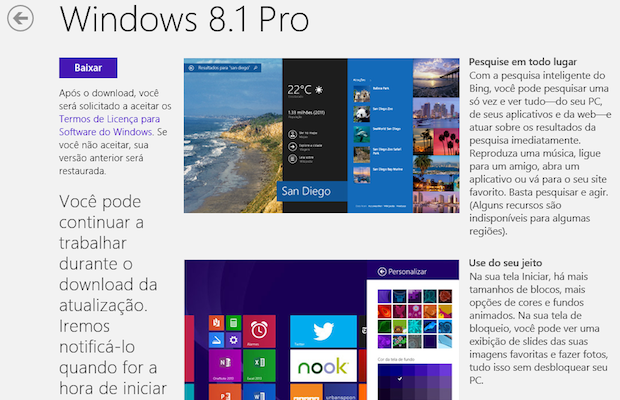
Passo 3: Quando o download terminar, o assistente de instalação informa que o computador precisa ser reiniciado. Salve tudo que estiver fazendo e clique em “Reiniciar Agora”;

Passo 4: Nesta fase, a instalação vai começar. O computador será reiniciado automaticamente durante o processo de atualização. Aguarde alguns minutos;

Passo 5: Quando a atualização para o Windows 8.1 for concluída, será iniciado o processo de configuração. A primeira tela exibe os termos de licença, com a qual você deve concordar para prosseguir;

Passo 6: Em seguida, clique em “Usar configurações expressas” para continuar usando a configuração padrão – ou, caso queira personalizar, clique no botão de mesmo nome;

Passo 7: Entre com seu endereço de e-mail e senha da sua conta Microsoft;

Passo 8: Para confirmar sua identidade, a Microsoft envia um código de confirmação para seu endereço de e-mail alternativo ou celular.
Escolha como gostaria de receber o código e clique em “Avançar”;

Passo 9: Digite o código recebido por e-mail, SMS ou ligação telefônica, e avance;

Passo 10: Por fim, clique em “Avançar” para usar o SkyDrive como serviço de armazenamento na nuvem e sincronizar seus arquivos do computador com ele.

Pronto! Agora é só aguardar mais alguns minutos até que o sistema instale os novos aplicativos do Windows 8.1. Após isso, o computador estará pronto para ser usado.
Fonte: Techtudo
Fonte: Techtudo
segunda-feira, 2 de dezembro de 2013
quarta-feira, 18 de setembro de 2013
Comunicado Urgente!
Acidente provocado por um veículo que bateu na rede elétrica provocou falta de energia na Cidade de Itaguara em quase sua totalidade. Cemig informou que restabelecimento da energia seria feito de forma parcial até as 11:00. Logo após o acontecido equipes de suporte foram deslocadas para os locais principais para colocar bateria e gerador e restabelecer a rede até que a Cemig conseguisse terminar o reparo. Um último ponto ainda se encontra sem energia e equipe já está no local ligando gerador.
sexta-feira, 13 de setembro de 2013

Assinar:
Postagens (Atom)